安卓应用多开方案:炼妖壶无限多开ROOT专用版
在安卓设备上实现应用多开一直是用户关注的热点话题。本文将详细介绍如何使用炼妖壶(Island)实现安卓应用的无限多开,通过ROOT权限和系统命令,让你的手机实现真正的应用无限分身功能。
📋 项目背景
在日常使用安卓手机的过程中,我们经常遇到需要同时运行多个相同应用的场景:
- 📱 社交应用:同时登录多个微信、QQ账号
- 💼 游戏应用:同时运行多个游戏副本
- 🛒 购物应用:同时使用多个购物账号
- 🎯 工作生活分离:工作和生活账号分开管理
传统的双开功能通常只能实现有限的分身,而通过炼妖壶配合ROOT权限,我们可以实现真正的无限多开。
本教程基于炼妖壶(Island)实现安卓应用无限多开,需要设备已获取ROOT权限。对于未ROOT设备,可考虑使用虚拟机替代方案。
🛠️ 实现原理
炼妖壶工作原理
炼妖壶(Island)是一款基于Android for Work机制的应用,其工作原理如下:
graph TD
    A[炼妖壶激活] --> B[创建工作空间]
    B --> C[安装应用到工作空间]
    C --> D[应用独立运行]
    D --> E[数据完全隔离]

    F[ROOT权限] --> G[执行系统命令]
    G --> H[批量创建工作空间]
    H --> I[批量安装应用]
    I --> J[无限多开实现]
核心技术要点
- Android for Work:利用系统的工作资料功能创建隔离环境
- PM命令:通过Package Manager命令管理应用安装
- DPM命令:通过Device Policy Manager设置设备管理员权限
- 用户管理:通过系统用户管理实现空间隔离
📝 具体实现步骤
第一步:激活炼妖壶
- 📲 下载并安装炼妖壶应用
- 🔓 打开应用并激活,同意所有权限请求
- ✅ 激活成功后,桌面上会出现工作文件夹图标(橘黄色小提包)
首次激活时,系统会自动创建第一个工作空间(ID通常为10或14),后续操作将基于此空间进行扩展。
第二步:获取应用包名
- 📁 打开MT管理器或其他文件管理工具
- 🔍 点击左上角菜单,选择”安装包提取”
- 🔎 搜索需要多开的应用(如EDGE浏览器)
- 📋 复制应用的包名(如:com.microsoft.emmx)
第三步:获取工作空间ID
在终端中执行以下命令获取当前工作空间ID:
1 | |
执行结果示例:
1 | |
其中10即为工作空间ID。
第四步:设置多开数量
通过以下命令设置系统支持的最大用户数量:
1 | |
第五步:创建工作空间
使用以下命令创建工作空间:
1 | |
其中123为自定义标识符,可任意设置。
第六步:安装炼妖壶到新空间
1 | |
第七步:设置设备管理员权限
1 | |
第八步:启动工作空间
1 | |
第九步:多开应用
1 | |
🔁 无限循环操作
要实现真正的无限多开,只需重复执行步骤5-9:
graph TD
    A[获取空间ID] --> B[创建工作空间]
    B --> C[安装炼妖壶]
    C --> D[设置管理员权限]
    D --> E[启动空间]
    E --> F[安装目标应用]
    F --> G{是否继续多开?}
    G -->|是| H[修改ID参数]
    H --> B
    G -->|否| I[多开完成]
🎯 实用技巧
技巧1:批量创建工作空间
可以通过脚本批量创建工作空间:
1 | |
技巧2:快速获取空间ID
1 | |
技巧3:解决Code 6报错
如果遇到Code 6报错,可以尝试以下解决方案:
- 📦 下载爱玩机工具箱
- 🔍 搜索”多开”功能
- ⚙️ 进入多开设置,点击右上角三点菜单
- 🔓 选择”多开限制解除”
- ✅ 重新执行多开操作
📋 常用命令汇总
| 命令 | 功能说明 |
|---|---|
su |
获取超级用户权限 |
pm list users |
列出所有用户空间 |
setprop persist.sys.max_profiles 100 |
设置最大用户配置数量 |
pm create-user --profileOf 0 --managed 123 |
创建工作空间 |
pm install-existing --user 19 com.package.name |
在指定空间安装应用 |
dpm set-profile-owner --user 19 package/.AdminReceiver |
设置设备管理员权限 |
am start-user 19 |
启动指定用户空间 |
⚠️ 注意事项
系统资源占用
无限多开会占用大量系统资源:
- 存储空间:每个工作空间占用约50-100MB
- 内存:同时运行多个应用会显著增加内存消耗
- 性能:过多的工作空间可能影响系统响应速度
兼容性问题
- 系统版本:建议Android 8.0及以上版本
- 设备支持:部分定制ROM可能存在兼容性问题
- 应用限制:某些银行类应用可能检测并拒绝在多开环境中运行
安全风险提示
使用ROOT权限和系统命令存在以下风险:
- 系统稳定性:不当操作可能导致系统不稳定
- 数据安全:多开环境中的数据可能面临安全风险
- 保修失效:ROOT操作会使设备失去官方保修
🎬 视频教程参考
相关操作演示可参考以下视频教程:
📸 图片占位符

图1:炼妖壶主界面
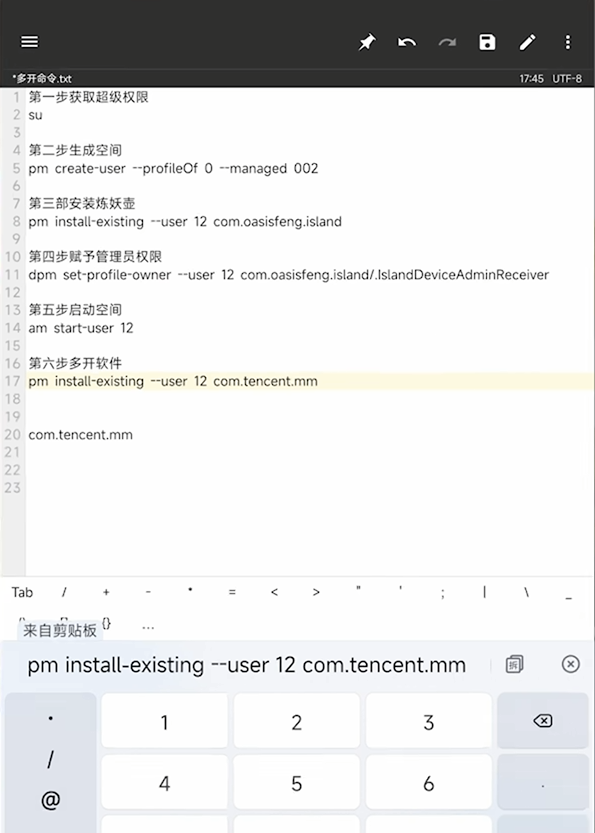
图2:工作空间创建过程
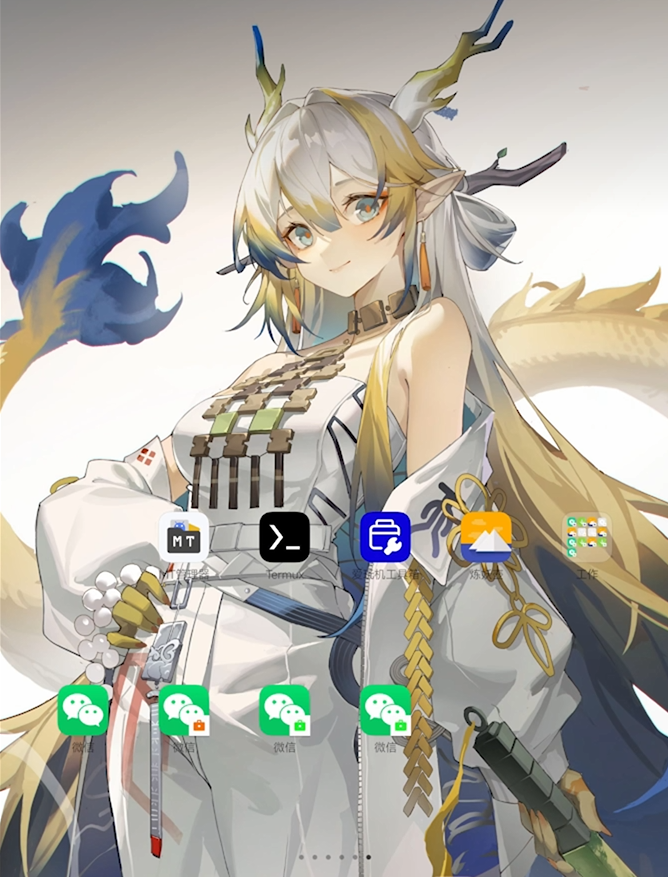
图3:多开应用效果展示
📚 总结
通过本文介绍的方法,您可以实现安卓应用的无限多开功能。虽然操作过程相对复杂,但一旦掌握,将极大提升您在多账号管理方面的效率。
核心优势
- ✅ 无限扩展:理论上可以创建无数个工作空间
- ✅ 系统级隔离:每个应用在独立环境中运行
- ✅ 数据安全:工作空间间数据完全隔离
- ✅ 成本低廉:无需额外购买多开软件
使用建议
- 🎯 根据实际需求创建适量工作空间
- 💾 定期清理不需要的工作空间
- 🔒 注意保护重要数据安全
- 🔄 及时更新炼妖壶到最新版本
温馨提示:多开功能虽好,但请合理使用,避免因创建过多工作空间导致设备性能下降。建议根据实际需求创建适量的工作空间,以获得最佳使用体验。
安卓应用多开方案:炼妖壶无限多开ROOT专用版
https://miku2024.top/posts/安卓应用多开方案/