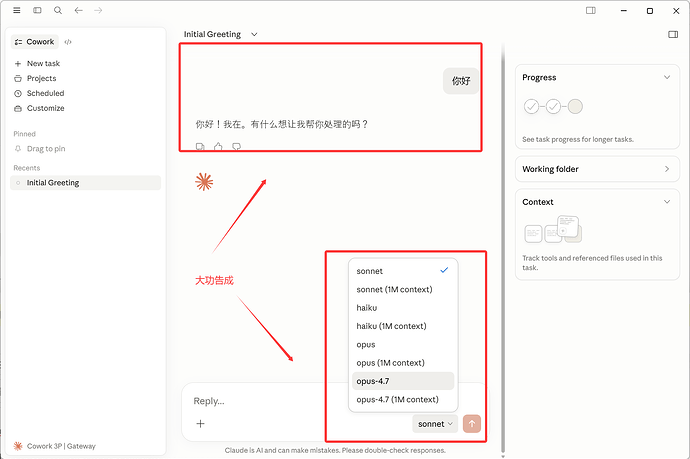
搭建 CPA 配合 CC-Switch 使用 Codex 与 Claude Code
一、下载CPA
1、CPA就是CliProxyAPI的简称 我们可以通过github搜索CLIProxyAPI 或者直接访问下面的链接进入仓库GitHub - router-for-me/CLIProxyAPI: Wrap Gemini CLI, Antigravity, ChatGPT Codex, Claude Code as an OpenAI/Gemini/Claude/Codex compatible API service, allowing you to enjoy the free Gemini 3.1 Pro, GPT 5.5, Claude model through API · GitHub
2、点击Releases
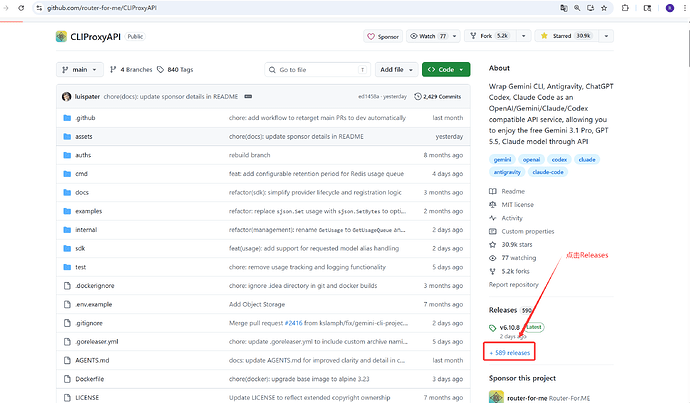
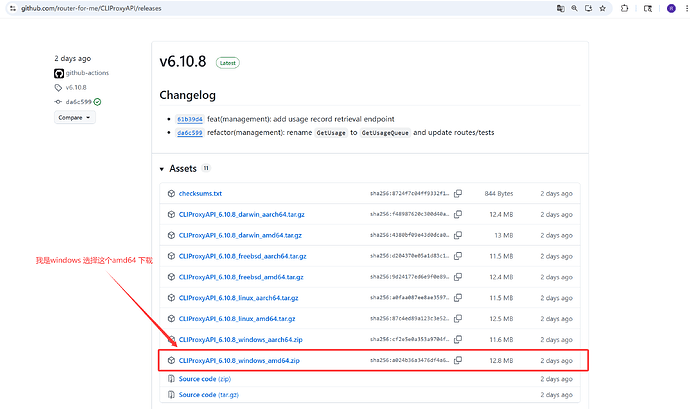
3、下载程序 CLIProxyAPI_版本号_windows_amd64.zip
4、解压
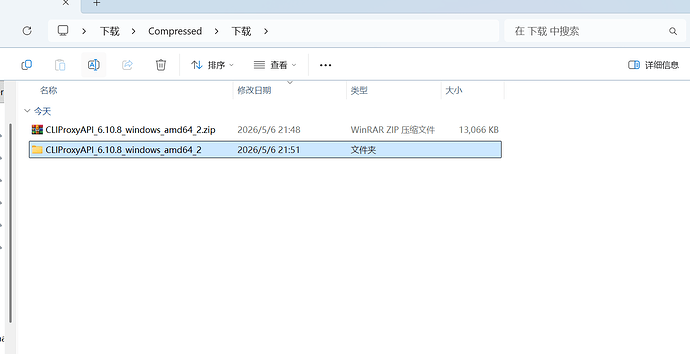
5、将解压出来的文件夹拷贝到D盘根目录
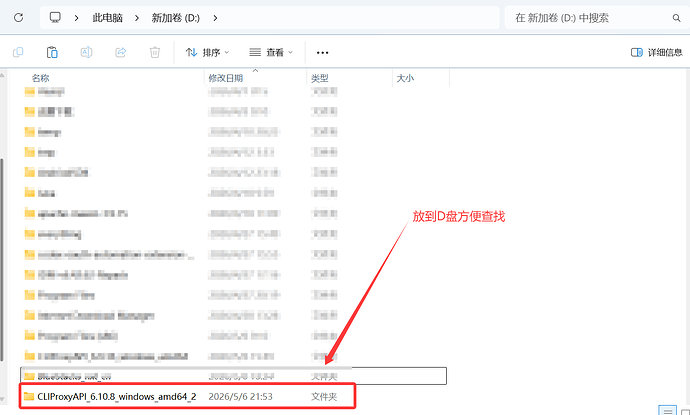
6、右键 点击发送到桌面快捷方式
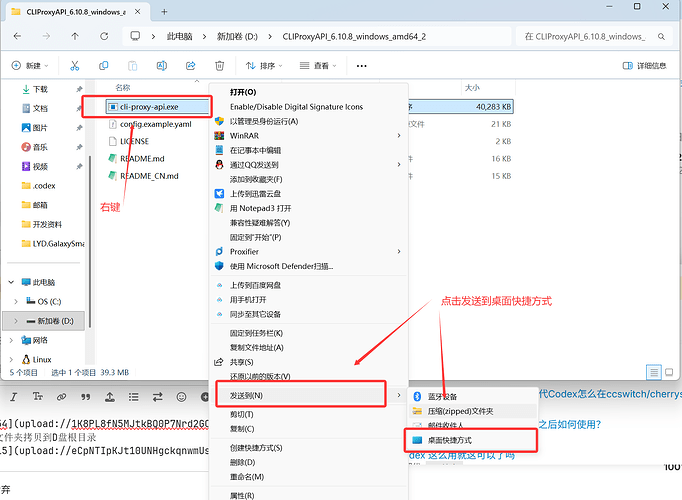
7、桌面快捷方式重命名
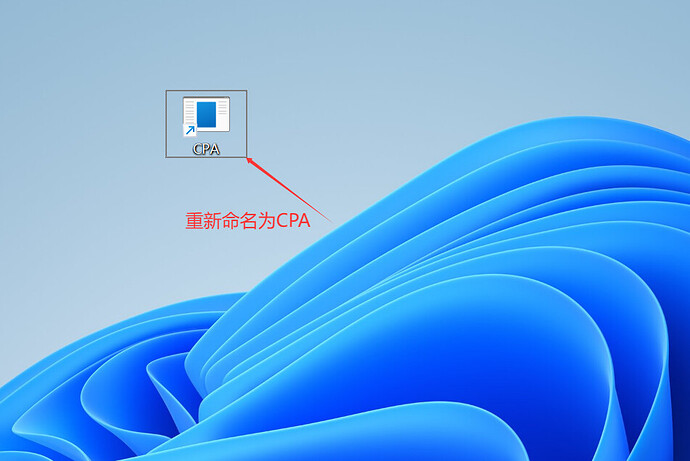
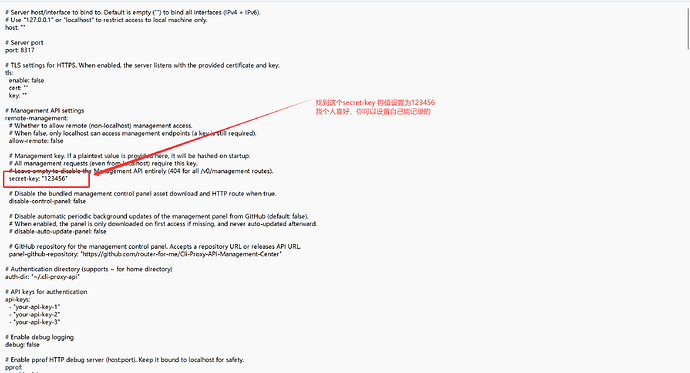
8、配置CPA密码,右键CPA打开文件所在位置,复制一份config.example.yaml 然后粘贴重命名为config.yaml 如果你看不见yaml也没有关系,因为你的文件扩展名显示没有打开
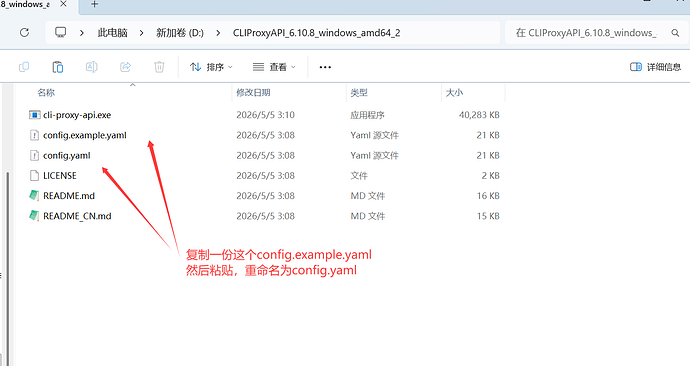
9、配置CPA的访问密码
右键config.yaml选择打开方式,选择其他应用,选择用记事本打开,找到secret-key设置为123456 记得保存。并记下有个port:8317 ,这个8317就是CPA的端口
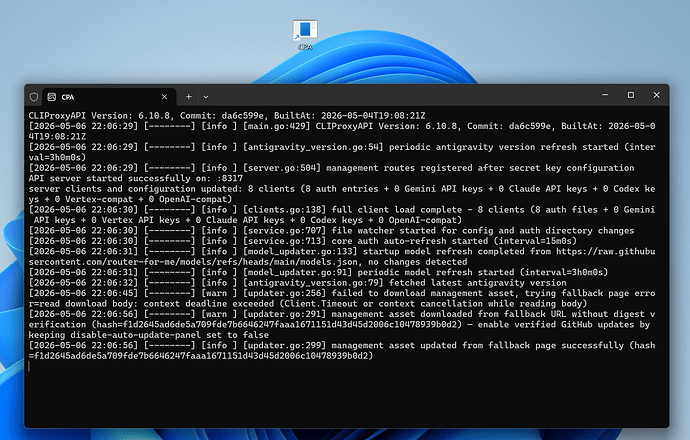
10、双击桌面快捷方式CPA运行
11、打开浏览器Edget或者Google,我自己喜欢使用Google浏览器。输入以下地址
http://127.0.0.1:8317/management.html 然后点击回车跳转到这个页面
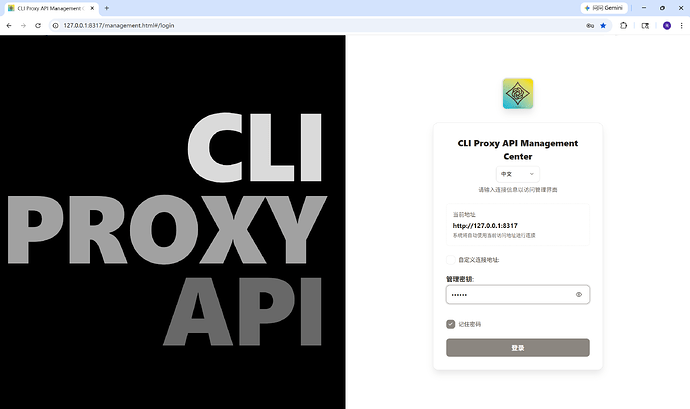
12、输入密码123456 进入主页面
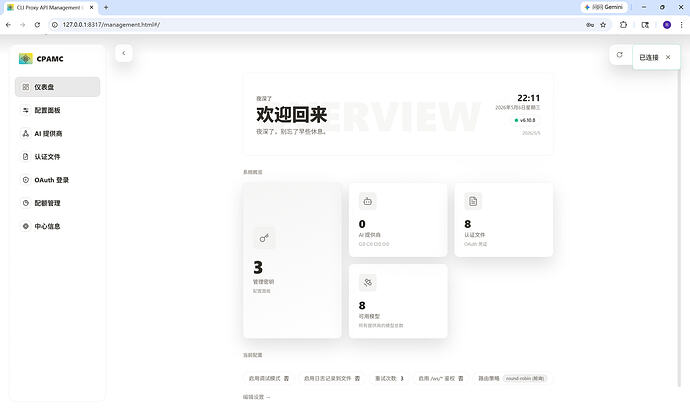
13、点击配置面板,进入配置面板
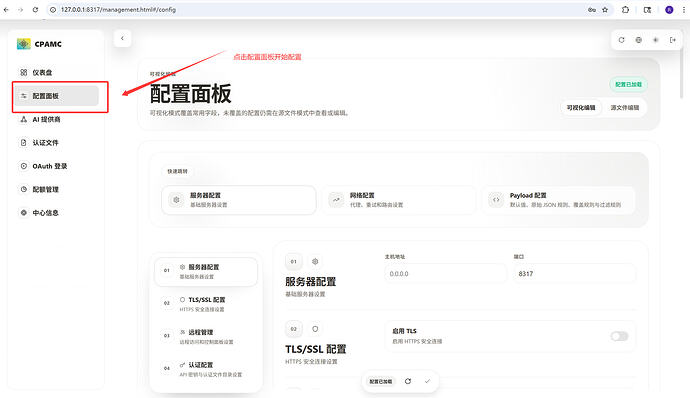
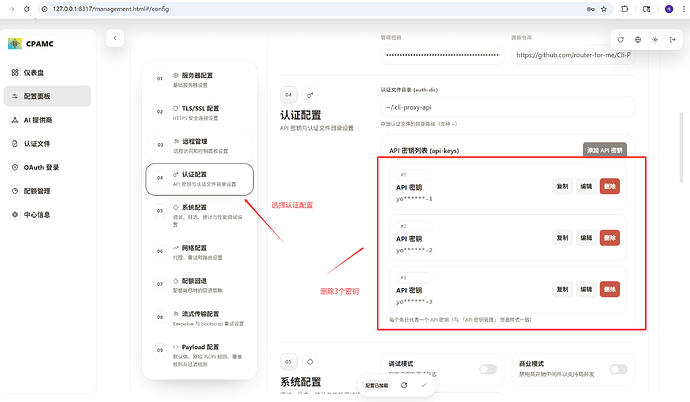
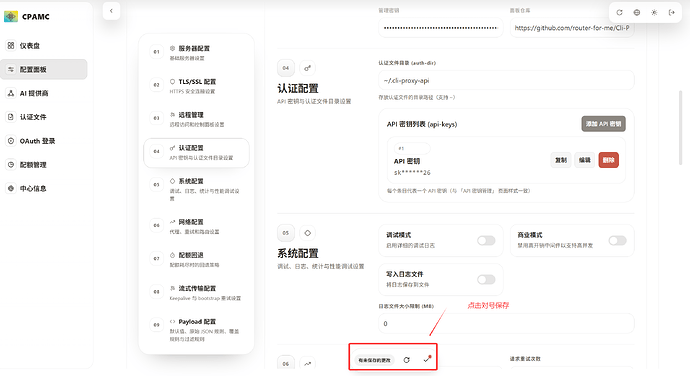
14、配置密钥。点击认证配置,把默认3个密钥删除
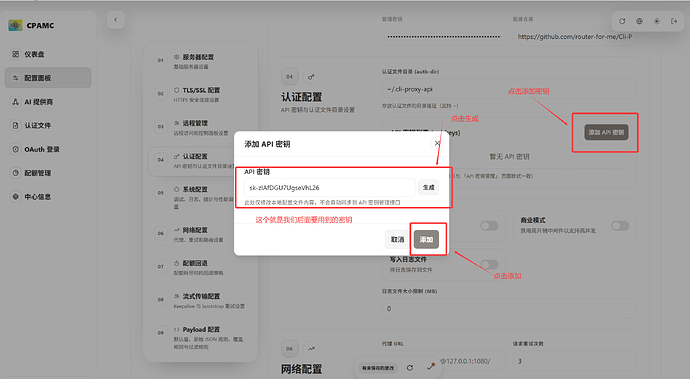
点击添加API密钥->点击生成->点击添加。这里生成的sk-密钥字符串就是我们后面要用的密钥
密钥不用记,我们可以复制
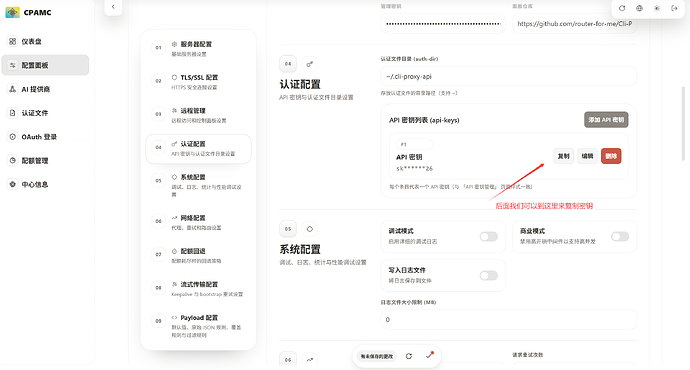
别忘记点击保存,每一步操作都要保存
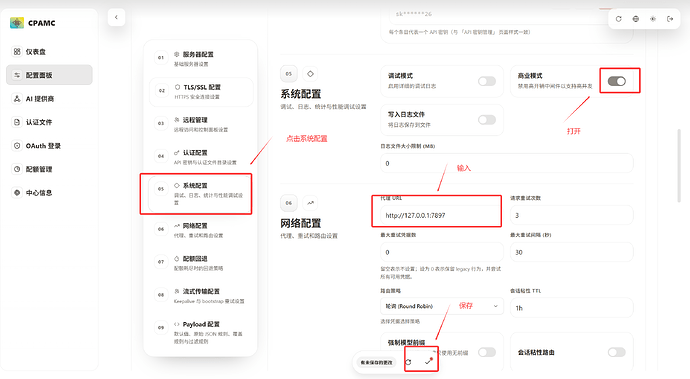
15、系统配置 点击系统配置,进入网络配置,在代理url输入框输入http://127.0.0.1:7897 请注意这里特别重要。我这里使用的是Clash Verge默认端口是7897,如果你是使用其他的,但口号可能和我的不一样,但是这里一定要配置。
记得勾选商业模式
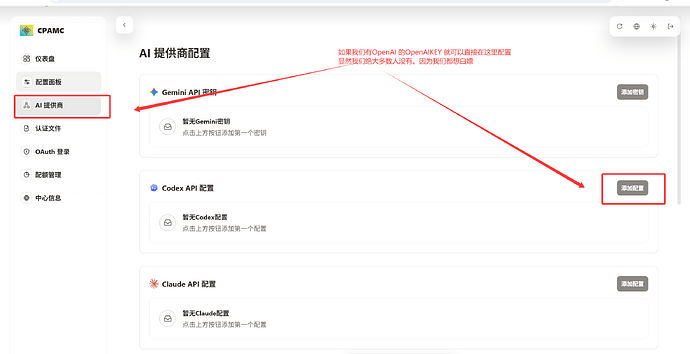
16、AI提供商,如果我们有openaikey就可以直接在这里配置。显然我们绝大数没有。所以这里不用管,了解即可
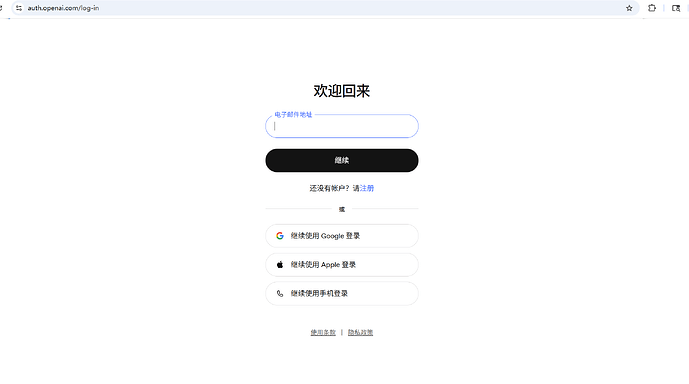
17、登录GPT账号。点击OAuth登录,点击开始Codex登录,点击打开链接
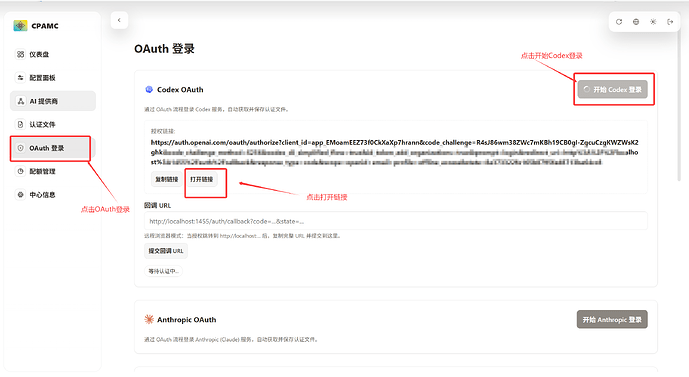
18、登录GPT账号,这里就输入我们获取到的GPT账号,请使用plus以上的,免费会弹add phone.如何获取免费plus,截至5月6号23点前,可以看我上一个帖子。
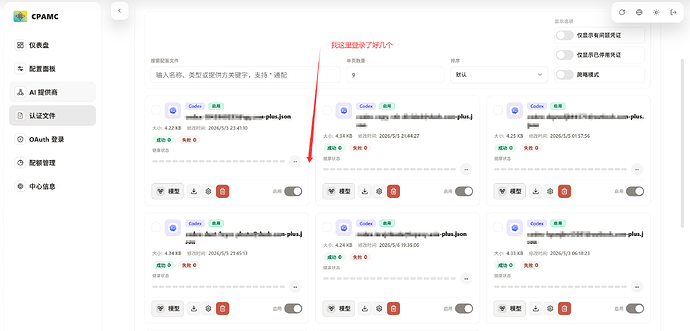
19、登录成功后,点击认证文件,就可以看到刚才登录成功获取到的账号信息
20、查看行号额度。点击配合管理,点击刷新全部凭证。如果获取到了额度,说明CPA配置对了。如果不能获取,请检查代理url填写是否正确
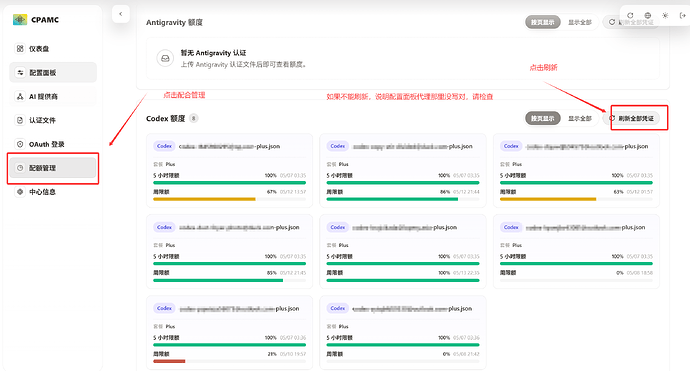
到这里,CPA配置完成。
二、下载CC-Switch
1、同样在github搜索cc-switch或者直接访问下面的仓库链接
GitHub - farion1231/cc-switch: A cross-platform desktop All-in-One assistant tool for Claude Code, Codex, OpenCode, openclaw & Gemini CLI. · GitHub
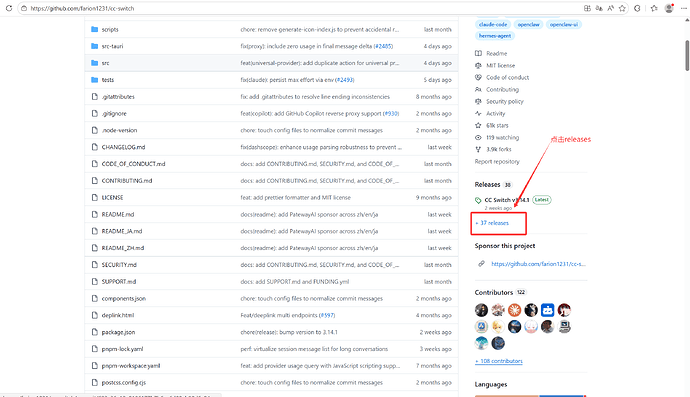
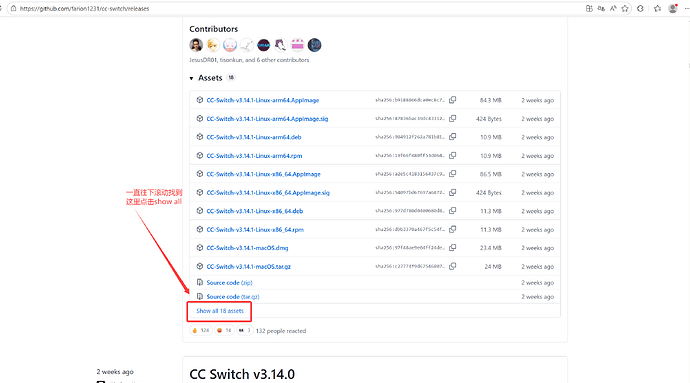
2、一直滚动找到下面页面点击show all
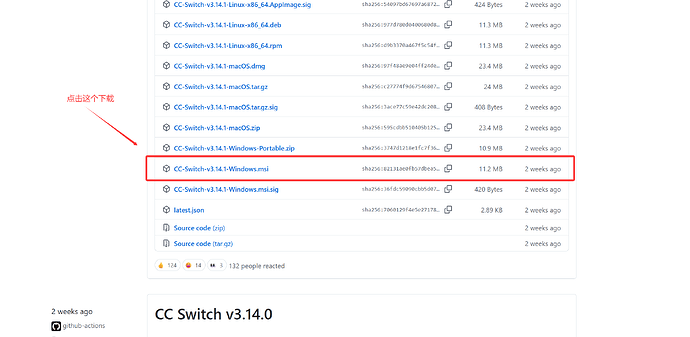
3、下载安装CC-Switch-版本号-Windows.msi
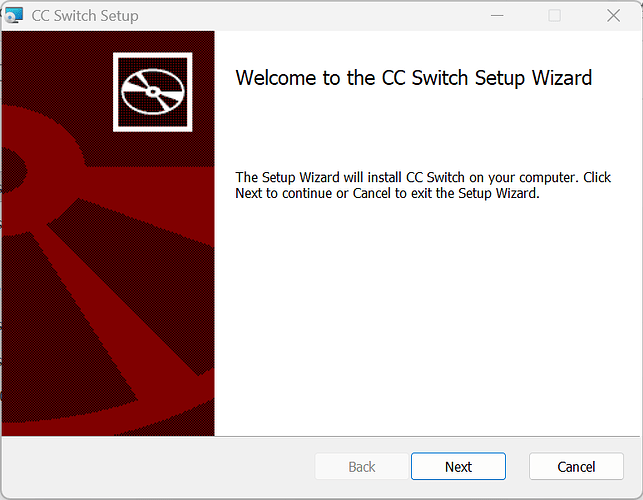
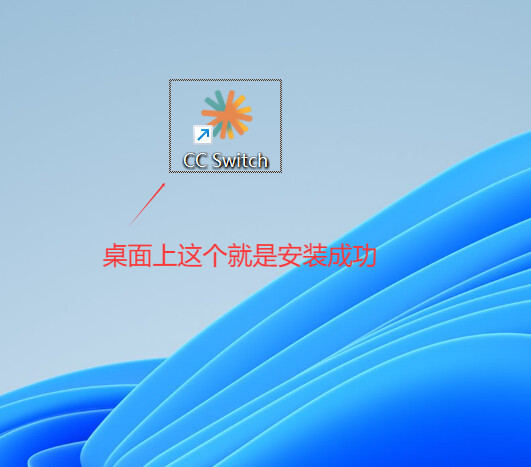
4、双击傻瓜式一路安装
三、配置CC-Switch
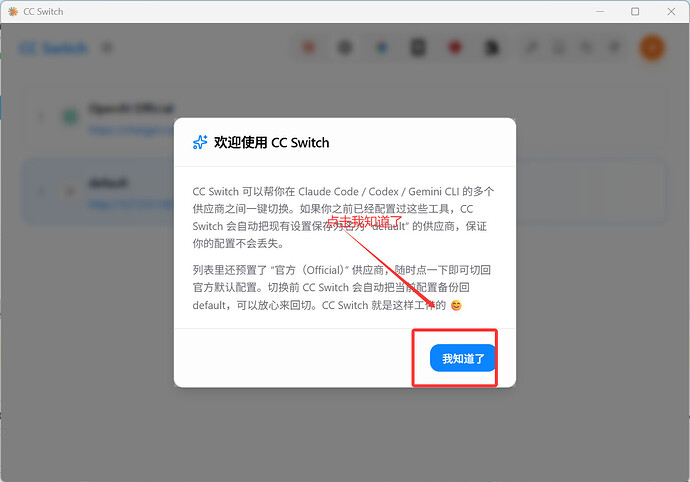
1、双击应用进入
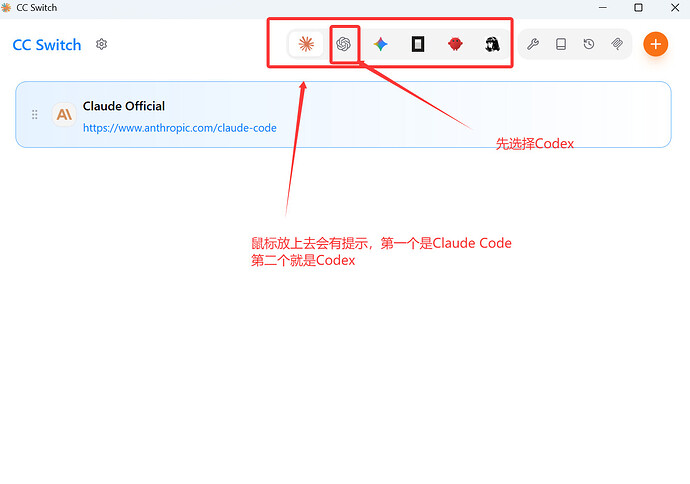
2、选择Codex
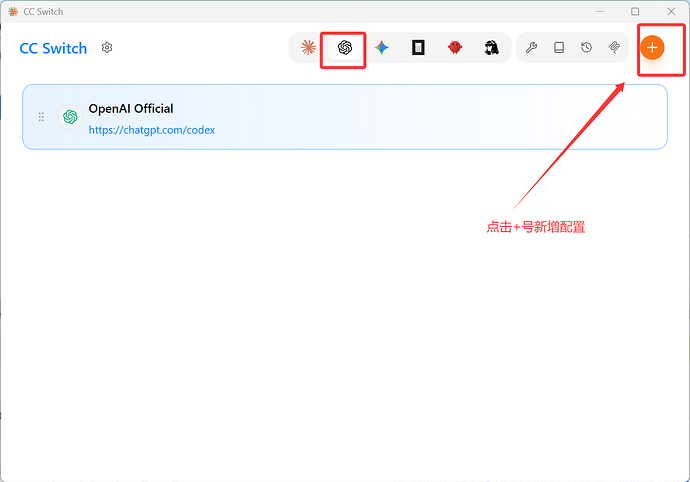
3、点击右上角的
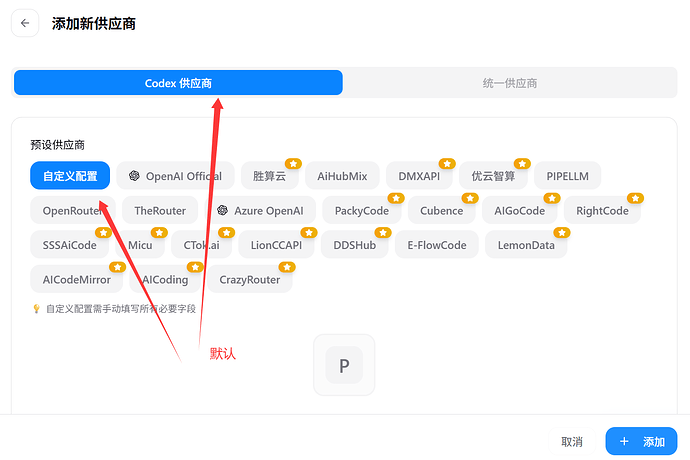
4、默认,往下滚动
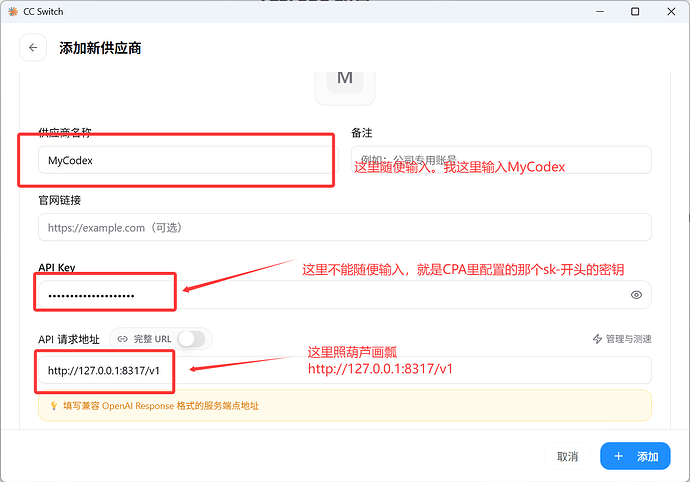
5、配置供应商名称 API Key:就是CPA里配置的密钥。API请求地址,就是CPA的请求地址:
http://127.0.0.1:8317/v1 不要问为什么,我们新手,照葫芦画瓢输入就行。然后继续向下滚动
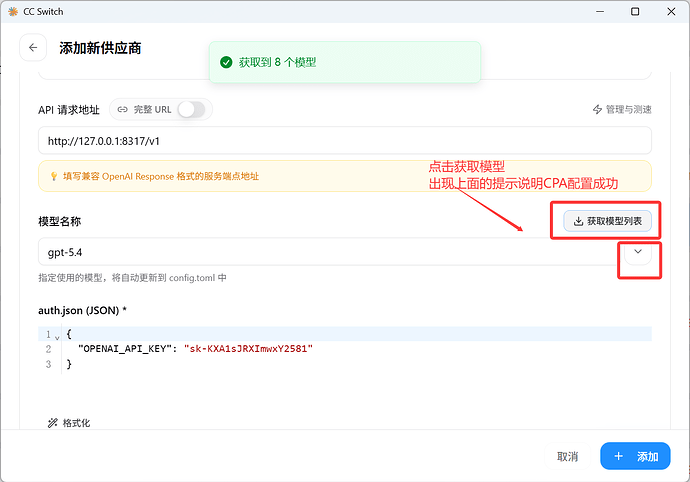
6、点击获取模型,如果出现下图,说明配置成功
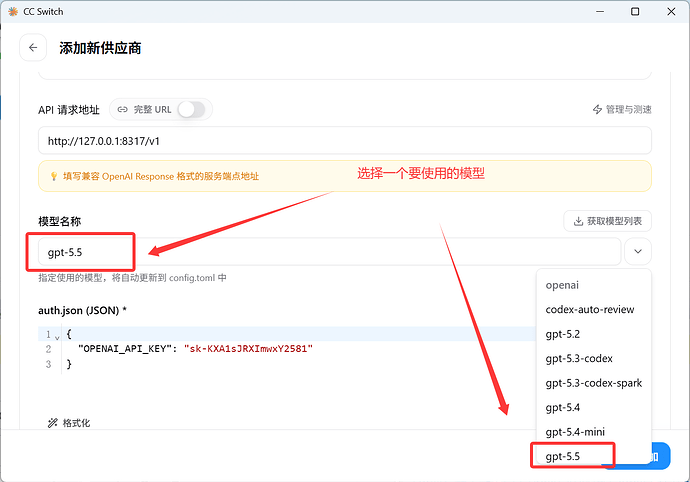
7、先择要使用的模型,然后继续往下滚动
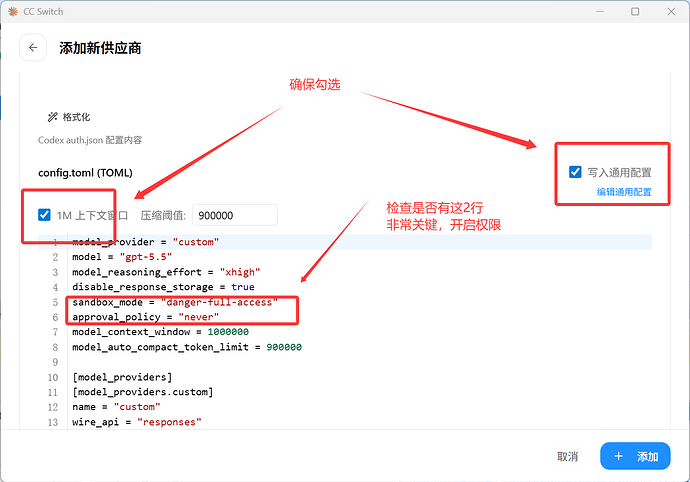
8、1M上下文 确认写入配置,检查是否开启权限
参考备份:
model_provider = “custom”
model = “gpt-5.5”
model_reasoning_effort = “xhigh”
disable_response_storage = true
sandbox_mode = “danger-full-access”
approval_policy = “never”
model_context_window = 1000000
model_auto_compact_token_limit = 900000
9、启用自定义配置
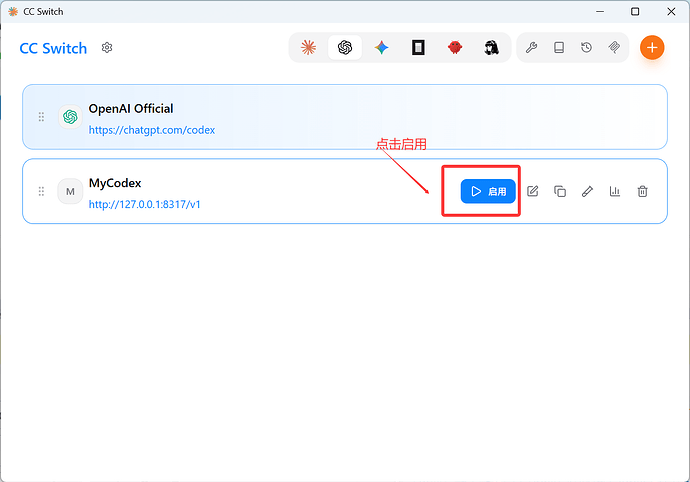
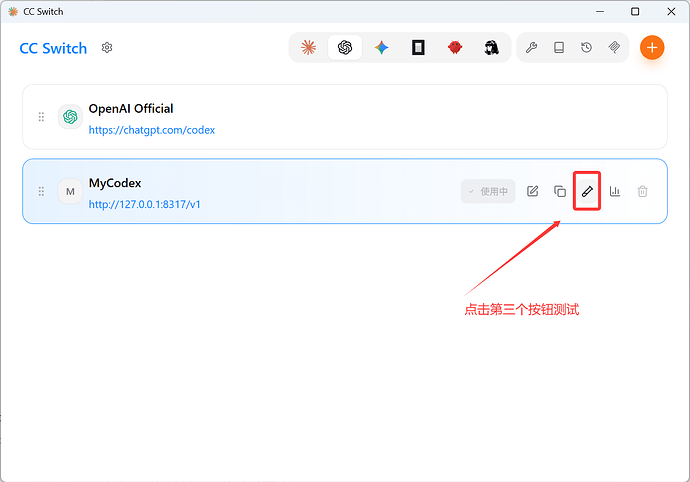
10、点击测试,测试链接
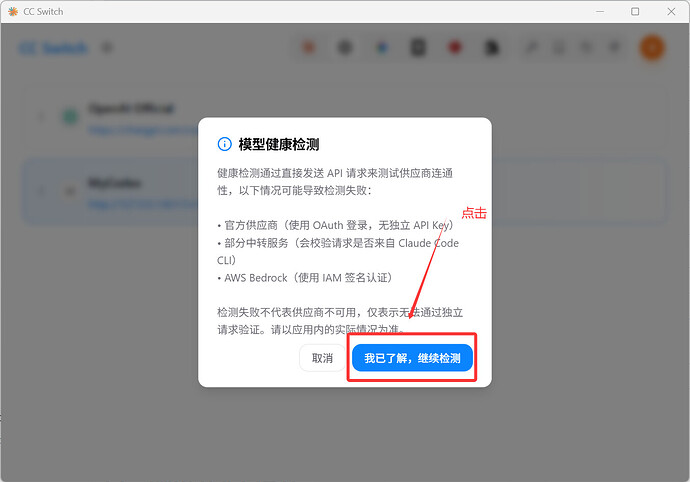
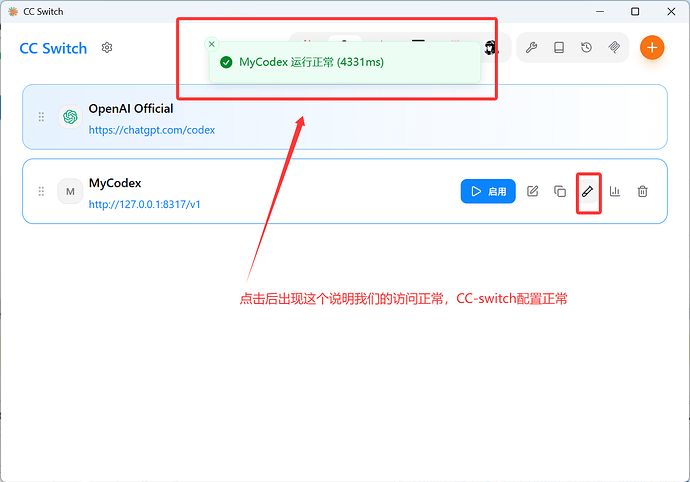
出现如下图提示代表正常
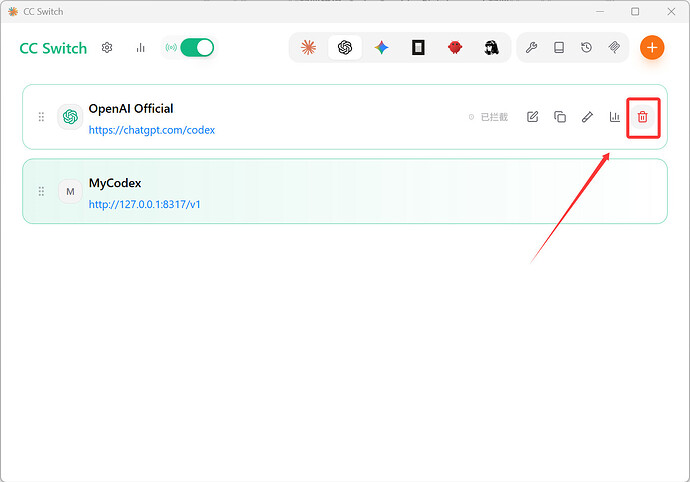
11、删除默认配置
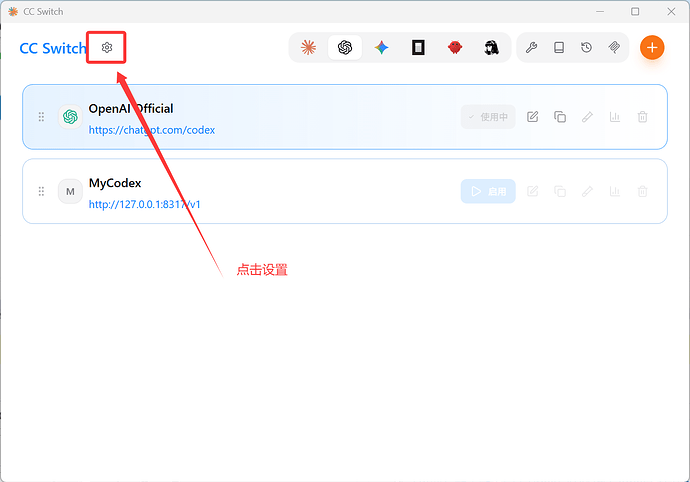
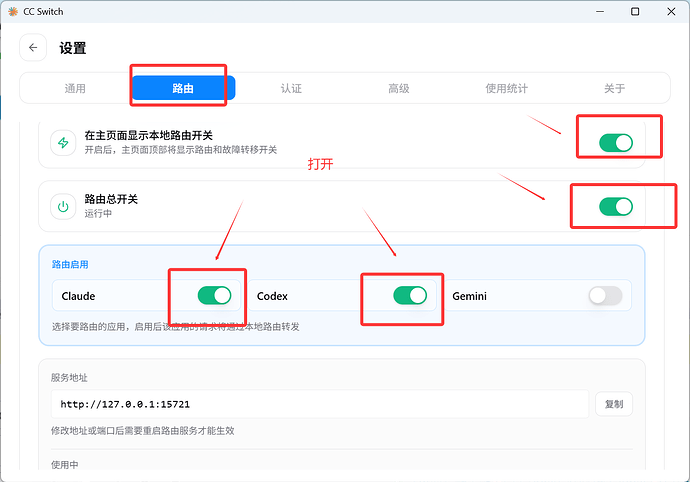
12、开启路由
四、配置Claude Code 访问GPT
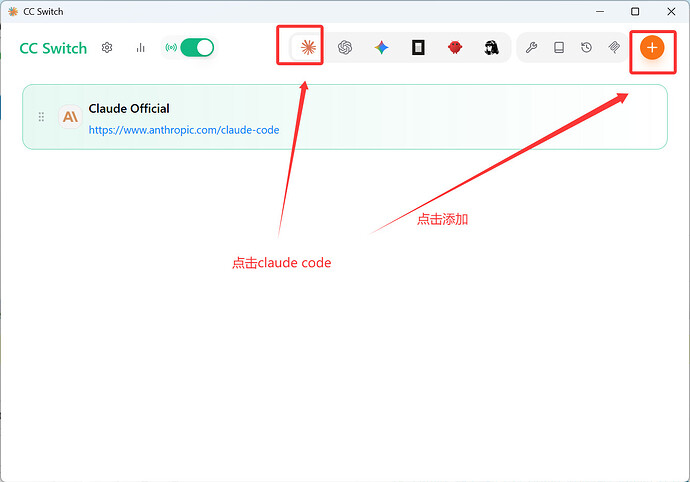
1、默认
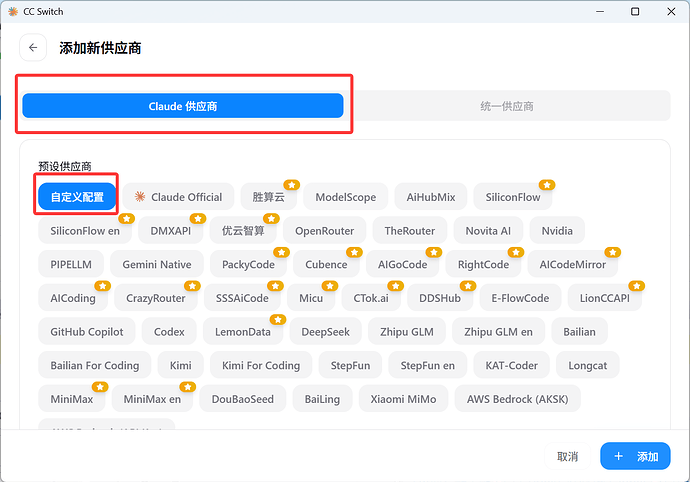
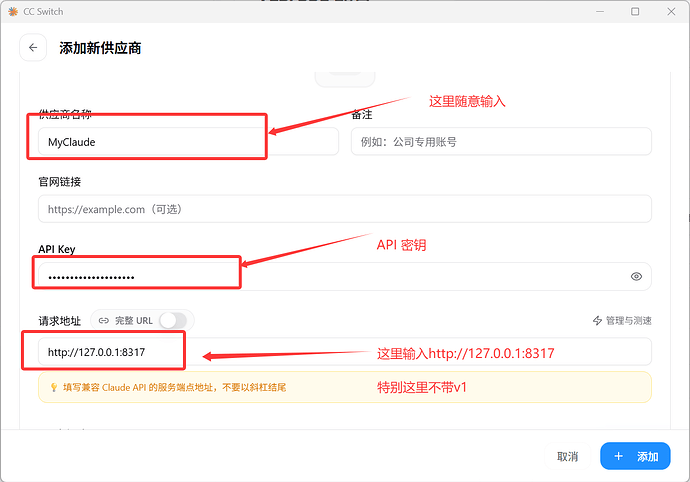
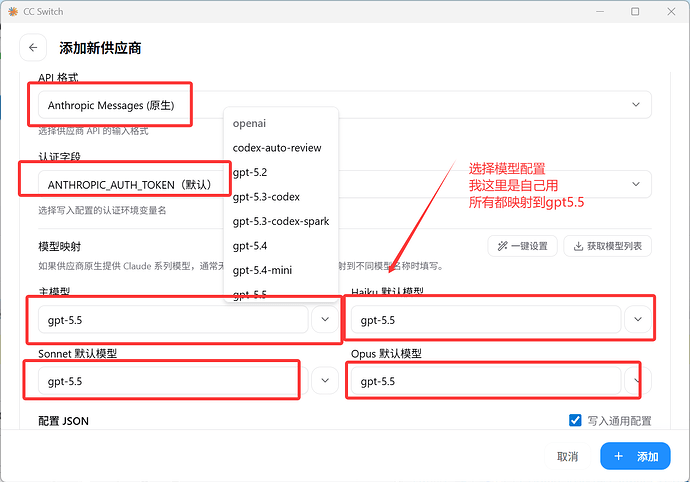
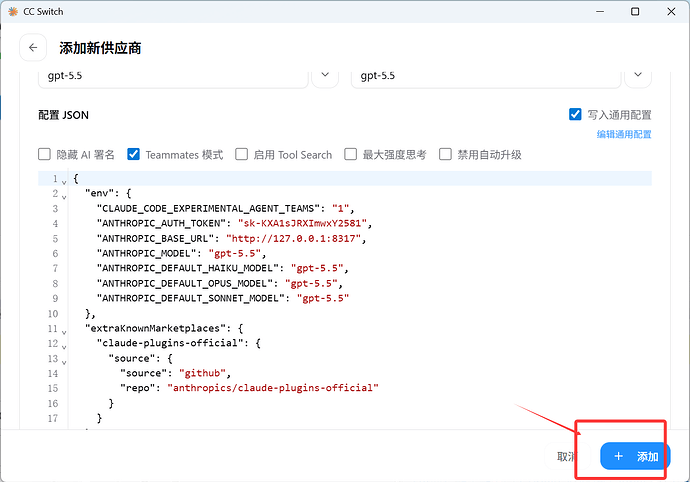
2、配置供应商名称 API Key 就是CPA的密钥。请求地址输入http://127.0.0.1:8317
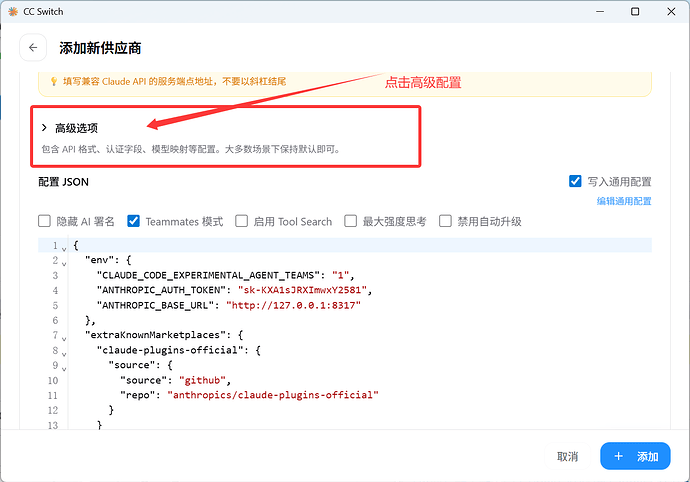
3、高级配置
4、点击获取模型
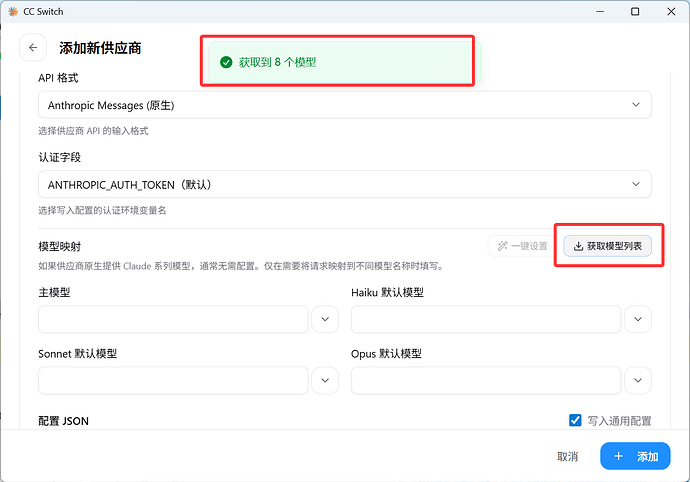
5、映射模型配置
6、点击添加
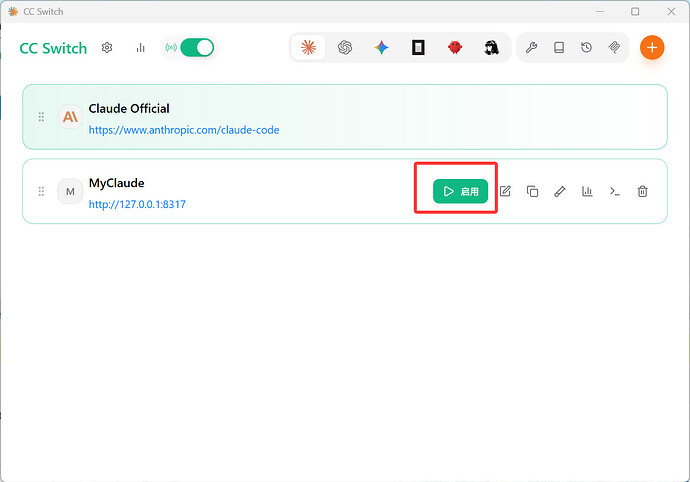
7、点击启用
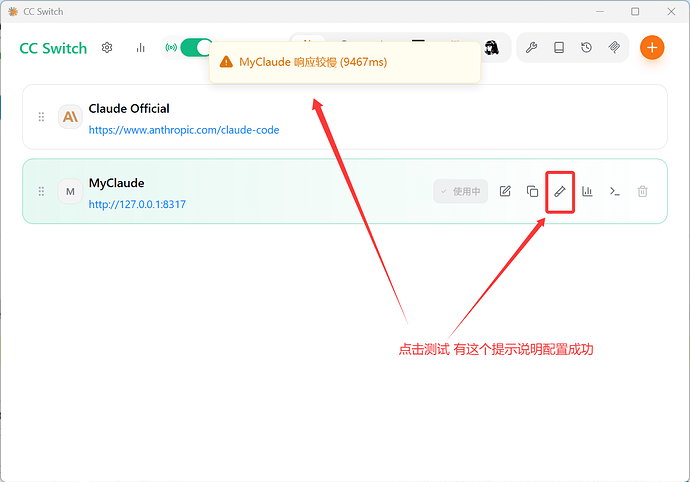
8、测试
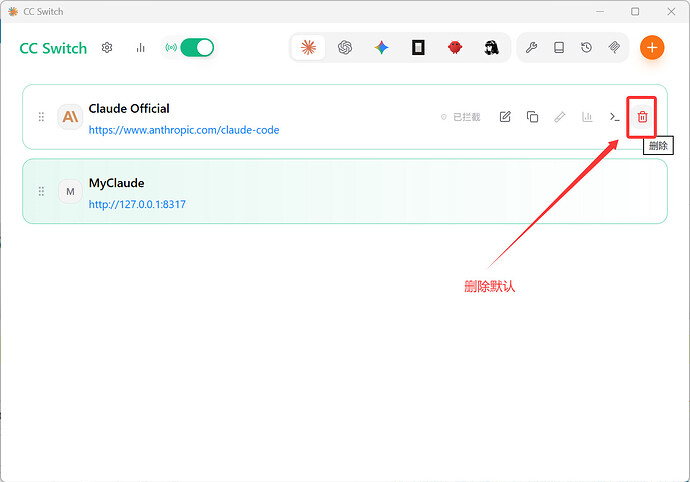
9、删除默认
五、登录Codex
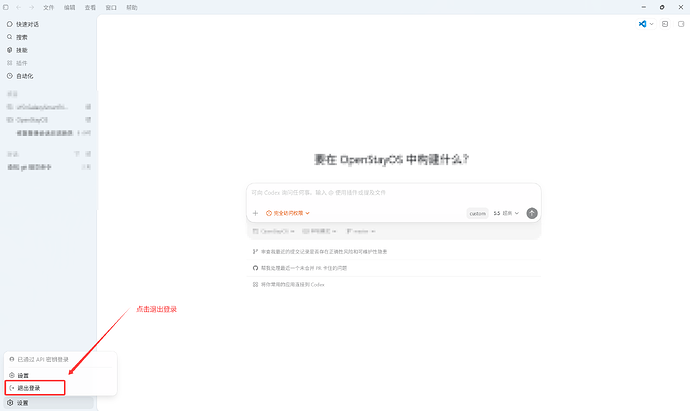
1、退出登录账号
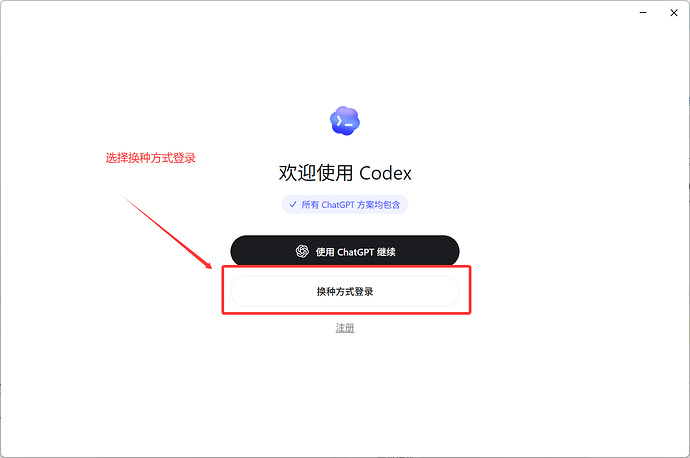
2、选择选中方式登录
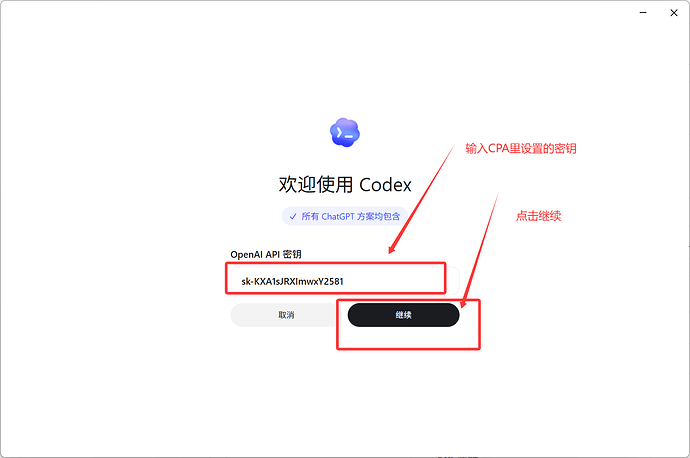
3、设置CPA 密钥,点击继续
4、点击使用
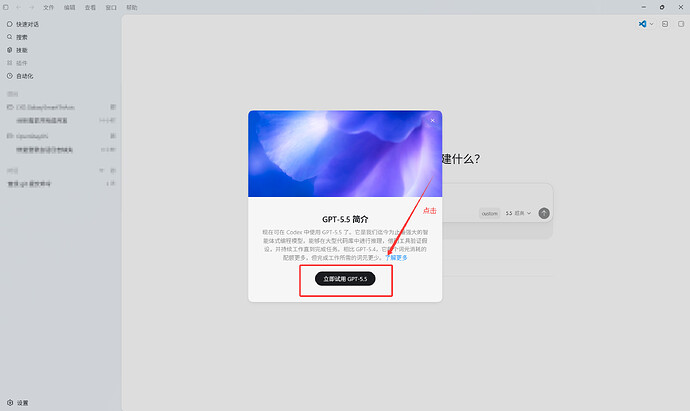
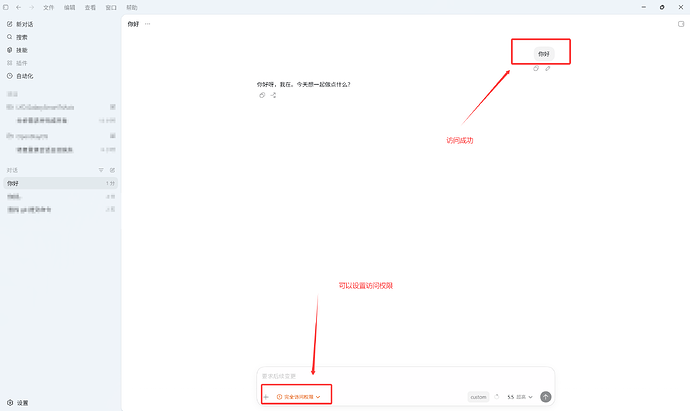
5、测试 输入你好测试
六、Claude Code 配置
1、打开Claude Code或者退出Claude Code.
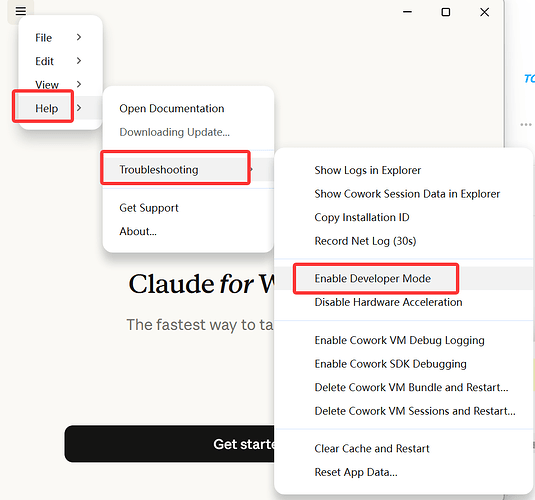
鼠标点击左上角的 按钮 选择help 选择troubleshooting 选择enable developer mode
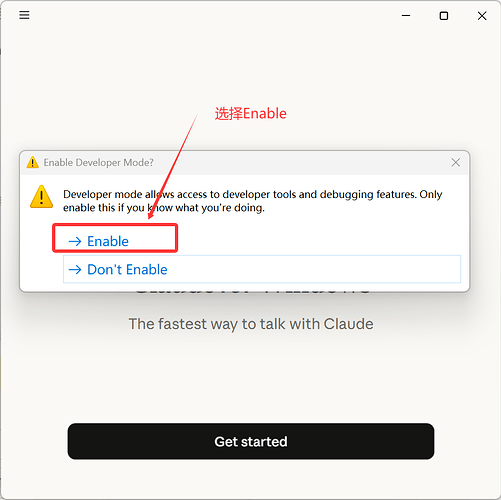
2、启用
3、选择developer->选择config third party
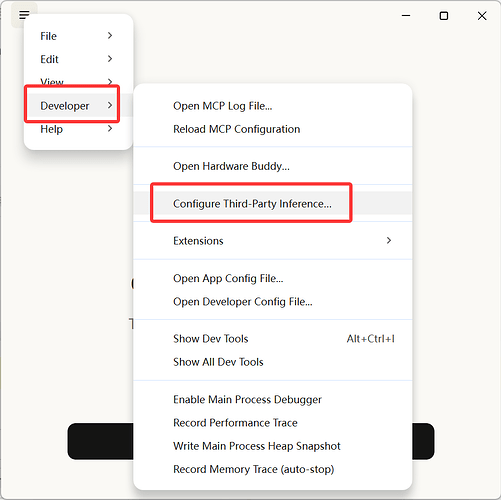
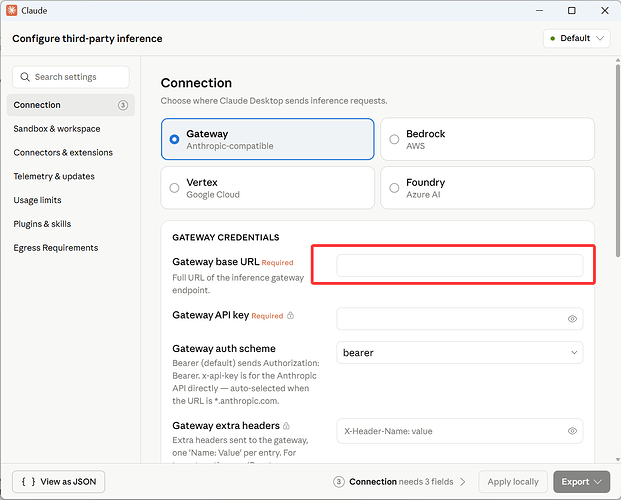
4、进入配置
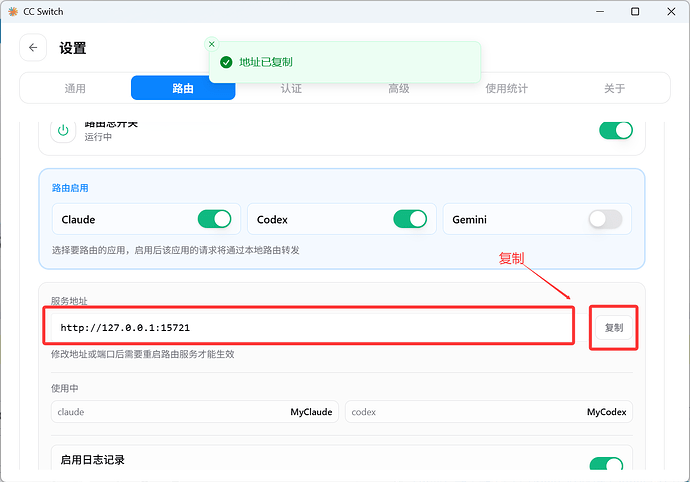
5、获取base-url :http://127.0.0.1:15721
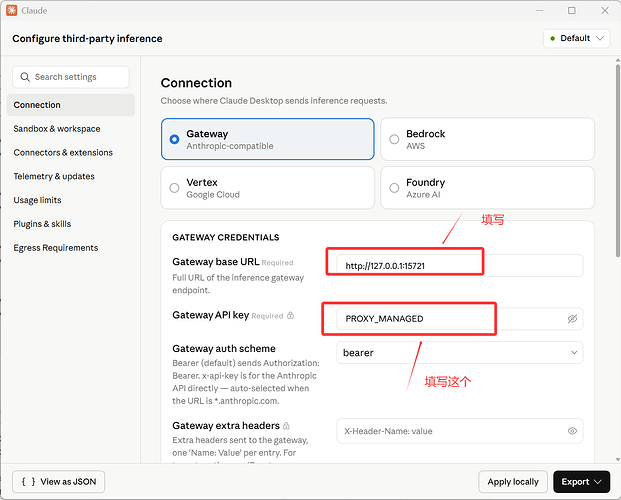
6、填写base-url:http://127.0.0.1:15721 API-KEY:PROXY_MANAGED
7、模型配置
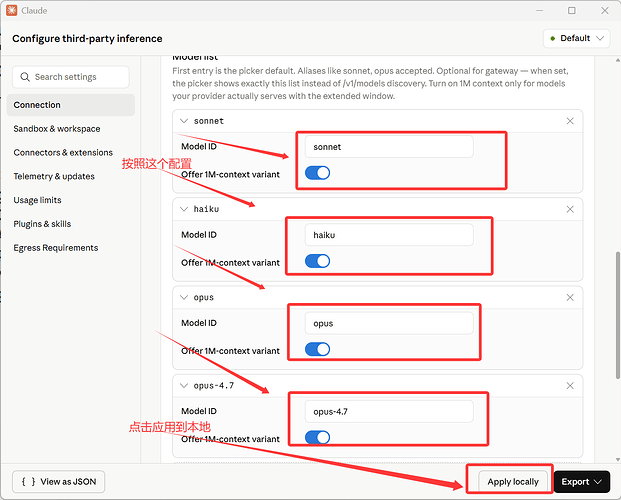
8、重启
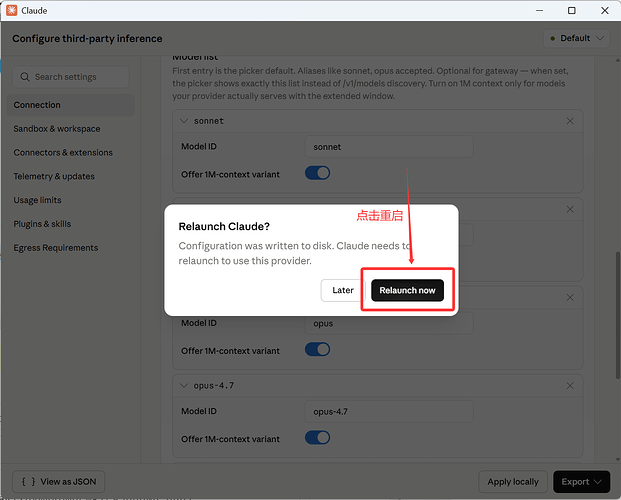
10、成功在Claude里使用GPT