使用 DiskGenius 进行系统迁移完整教程
系统迁移是将当前操作系统完整迁移到另一块存储设备的过程,可以是硬盘、SSD固态硬盘、移动硬盘或U盘等。通过使用DiskGenius软件,我们可以轻松实现系统迁移,满足硬盘升级、数据备份等需求。
📋 前言
在日常使用电脑的过程中,我们可能遇到以下情况需要进行系统迁移:
- 💾 硬盘升级:将系统从机械硬盘迁移到SSD固态硬盘以提升性能
- 🔧 容量扩展:更换更大容量的硬盘
- 🔄 设备更换:将旧电脑的系统迁移到新电脑
- 📦 数据备份:创建系统完整备份以防止数据丢失
本文将详细介绍使用DiskGenius进行系统迁移的完整步骤,帮助您安全、高效地完成系统迁移操作。
🛠️ 准备工作
在开始系统迁移之前,请确保完成以下准备工作:
软件准备:
- 下载并安装DiskGenius软件
- 确保软件版本支持系统迁移功能
硬件准备:
- 将目标磁盘(如硬盘、SSD固态硬盘或U盘等)连接到电脑
- 若计划将操作系统同时迁移到多个目标磁盘,请确保这些设备均已正确连接
数据备份:
- 备份目标磁盘上的重要数据(迁移过程会清除所有数据)
- 确认源系统运行正常
🎯 系统迁移步骤
步骤一:打开系统迁移功能
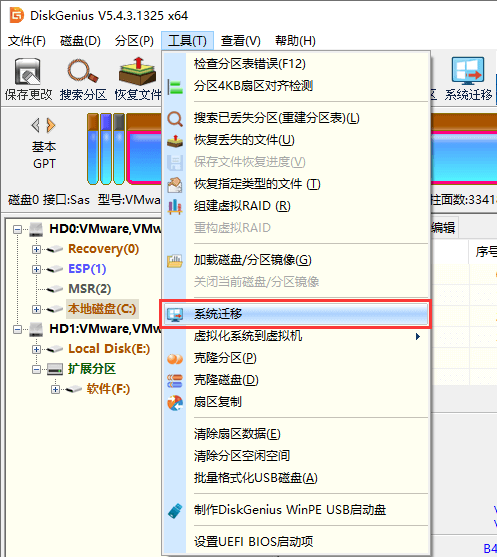
- 打开DiskGenius软件
- 在工具栏中点击”系统迁移”按钮
- 或点击菜单栏的”工具” > “系统迁移”选项
步骤二:选择目标磁盘
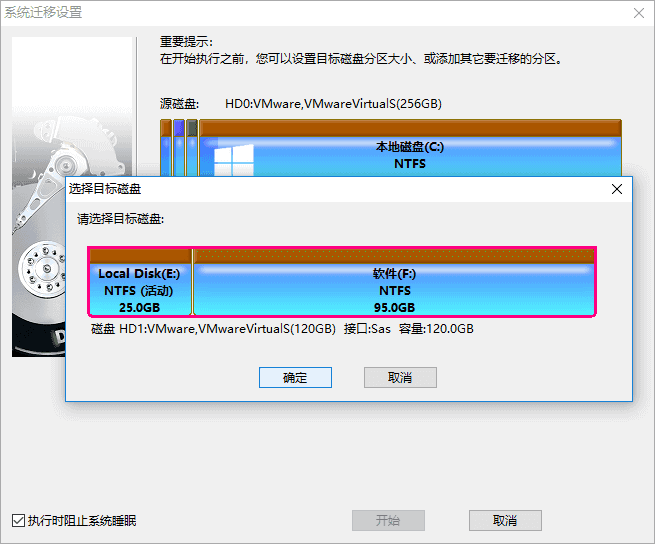
1. 选择单个目标磁盘
- 在弹出的窗口中选择用于接收系统的目标磁盘,点击”确定”
- 提示:目标磁盘容量可以小于源磁盘总容量,但必须大于系统分区及所选分区的已用空间总量
2. 处理目标磁盘数据
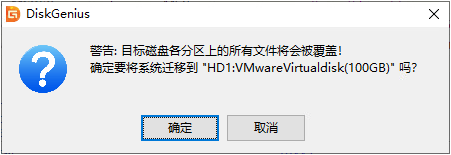
- 如果所选目标磁盘上已有分区或数据,程序会弹出提示
- 请确认数据已备份后点击”确定”
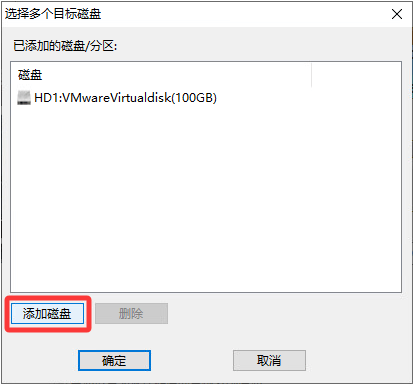
3. 添加多个目标磁盘
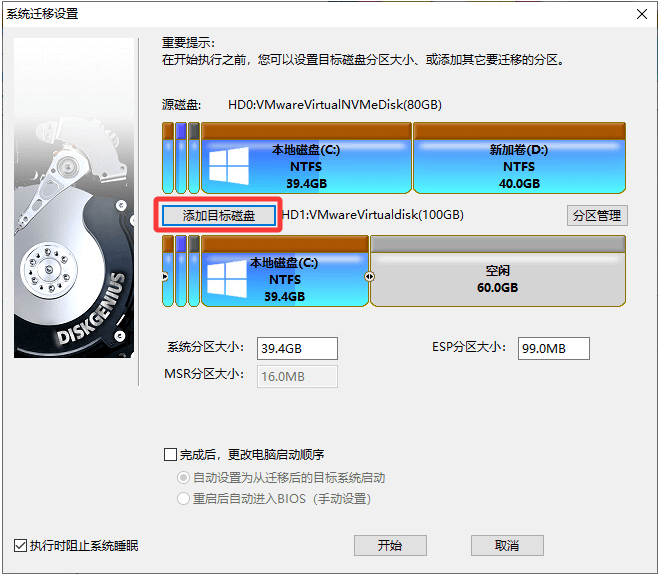
- 若需添加多个目标磁盘,请点击”添加目标磁盘”按钮
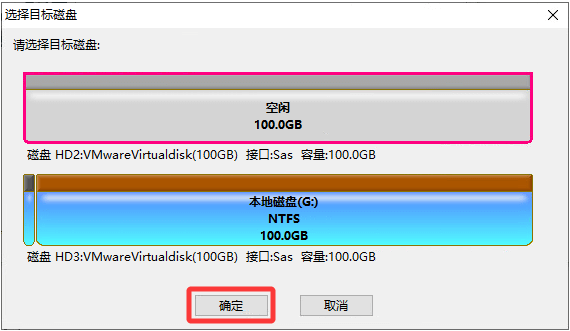
- 在”选择多个目标磁盘”对话框中,点击”添加磁盘”按钮
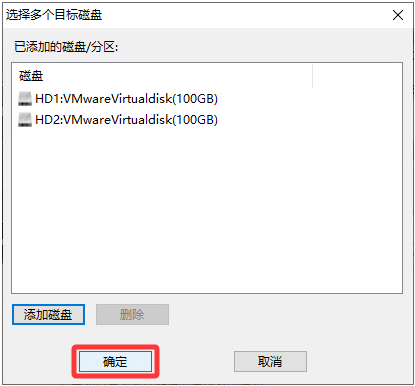
- 选择想要添加的目标磁盘,点击”确定”
- 目标磁盘添加完成后,点击”确定”按钮
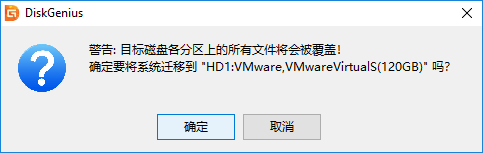
- 程序将弹出警告,提示目标磁盘上的所有数据将会被覆盖
- 确认没问题后,点击”确定”
步骤三:调整目标磁盘分区布局
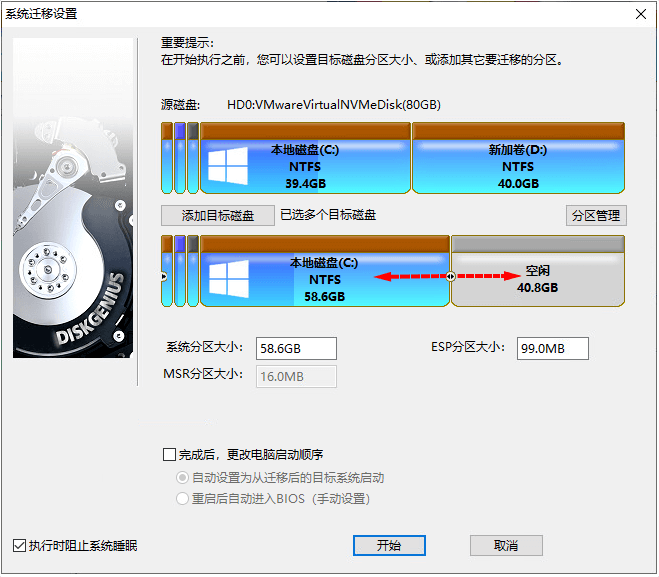
目标磁盘选择完成后,可以根据实际需求自定义需要迁移的分区以及目标磁盘上各个分区的大小:
选择要迁移的分区:
- 软件默认会迁移系统分区及启动分区
- 您可以点击”分区管理”按钮,自由选择是否添加其他分区进行迁移,或移除不需要迁移的分区
调整分区大小:
- 可通过拖动目标盘上分区边界,或手动输入数值,设置目标磁盘上分区的大小
- 例如,如果原系统中C盘空间较小,可以适当扩大目标盘上的C盘容量
步骤四:设置启动选项(仅适用于UEFI电脑)
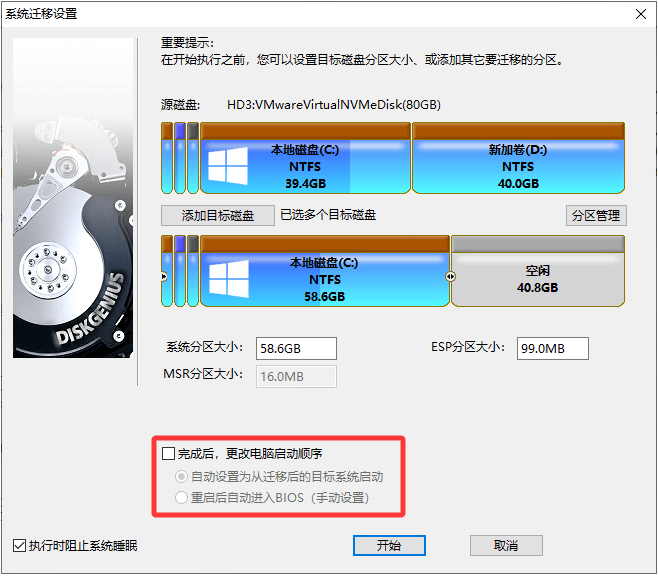
对于支持UEFI启动的电脑,DiskGenius提供了启动项配置功能,可以设置系统迁移完成后是否自动从目标磁盘启动。
勾选”完成后,更改电脑启动顺序”选项后,可选择以下两种方式:
- 自动设置为从迁移后的目标系统启动:迁移完成后,系统将自动从目标磁盘启动
- 重启后自动进入BIOS(手动设置):迁移完成后电脑会自动重启并进入BIOS设置界面,需手动设置目标磁盘为启动盘
步骤五:确认提示信息
设置完成后,点击”开始”按钮,程序将弹出警告,提示迁移操作将清除目标磁盘上的所有数据。
请确认所有重要数据均已备份,然后点击”确定”继续操作。
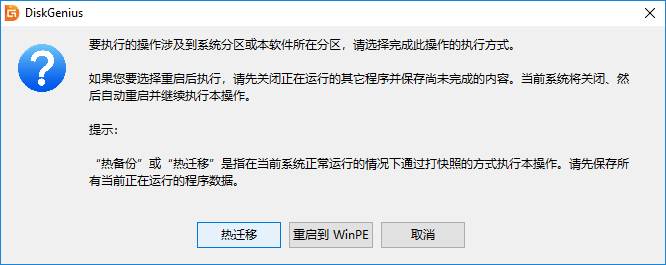
步骤六:选择迁移模式
DiskGenius提供两种系统迁移模式:
- 热迁移:无需重启系统即可直接迁移,迁移过程中电脑可继续正常使用
- 重启到WinPE:系统将重启并自动进入WinPE环境,由DiskGenius在WinPE中执行迁移操作
在大多数情况下,”热迁移”模式更为便捷、安全,建议优先使用该模式。
步骤七:执行系统迁移
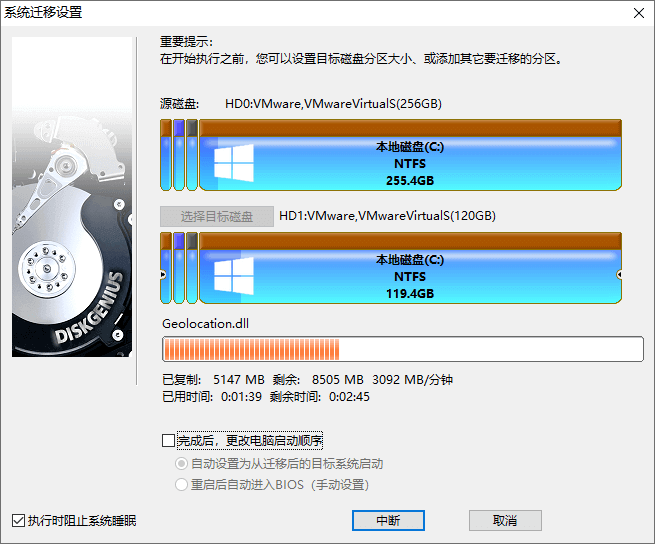
点击”热迁移”按钮后,DiskGenius开始迁移操作,请耐心等待操作完成。
迁移窗口显示以下信息:
- 进度条
- 已迁移数据量
- 剩余数据量
- 已用时间
- 预估剩余时间
步骤八:迁移完成与启动新系统
完成系统迁移后,DiskGenius软件会弹出系统迁移完成的提示:
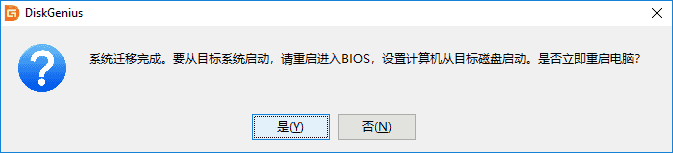
启动新系统
- 如果电脑支持UEFI,并在迁移系统之前选择了”自动设置为从迁移后的目标系统启动”,那么电脑会在重启后自动从目标磁盘启动
- 如果未设置自动启动,则需手动进入BIOS设置,将目标磁盘设置为首选启动盘
✅ 验证迁移结果
进入系统后,会发现Windows环境与原系统完全一致:
- 所有已安装的程序完整迁移
- 原系统分区中的数据完整迁移
- 无需重新安装系统或软件
- 无需手动拷贝数据
⚠️ 注意事项
数据安全
- 迁移前务必备份重要数据
- 目标磁盘上的所有数据将被清除
- 确认目标磁盘容量足够
兼容性
- 确保目标磁盘与电脑兼容
- 注意分区表类型(MBR/GPT)匹配
- UEFI/Legacy启动模式需正确设置
性能优化
- 迁移完成后建议进行磁盘优化
- 可使用系统自带的磁盘清理工具
- 建议更新磁盘驱动程序
🎯 总结
通过DiskGenius进行系统迁移是一个相对简单且安全的过程,只要按照步骤操作并注意数据备份,就能顺利完成系统迁移。
核心优势
- ✅ 操作简便:图形化界面,步骤清晰
- ✅ 功能强大:支持多种迁移模式和多目标磁盘
- ✅ 安全可靠:提供详细警告和确认机制
- ✅ 兼容性好:支持各种存储设备和系统类型
适用场景
- 硬件升级:SSD替换机械硬盘
- 容量扩展:更换更大容量硬盘
- 系统备份:创建完整系统镜像
- 设备迁移:更换电脑时的数据迁移
系统迁移完成后,您将获得一个与原系统完全一致的新系统环境,无需重新配置和安装软件,大大节省了时间和精力。
使用 DiskGenius 进行系统迁移完整教程
https://miku2024.top/posts/系统迁移/