Fiddler 断点(拦截)功能详解
Fiddler 断点(拦截)功能详解
一、断点介绍
图示说明
请求后断点(拦截)
graph TD
    A[客户端发起HTTP请求] --> B[Fiddler拦截请求并暂停]
    B --> C[查看/修改请求参数]
    C --> D[请求发送至服务器]
    D --> E[服务器处理请求]
    E --> F[服务器返回响应]
    F --> G[Fiddler拦截响应并暂停]
    G --> H[查看/修改响应内容]
    H --> I[响应返回至客户端]
提示:要在本文档中正常显示流程图,请确保您的Hexo站点已启用Mermaid支持。在您的主题配置文件
_config.fluid.yml中,确认post: mermaid: enable设置为true。
简单介绍
Fiddler 是客户端和服务器之间的代理工具,通过打断点可以在请求和响应过程中查看或篡改数据。在测试时可以绕过前端,直接测试后端的反应。主要分为两种断点类型:请求后拦截和响应前拦截。
详细介绍
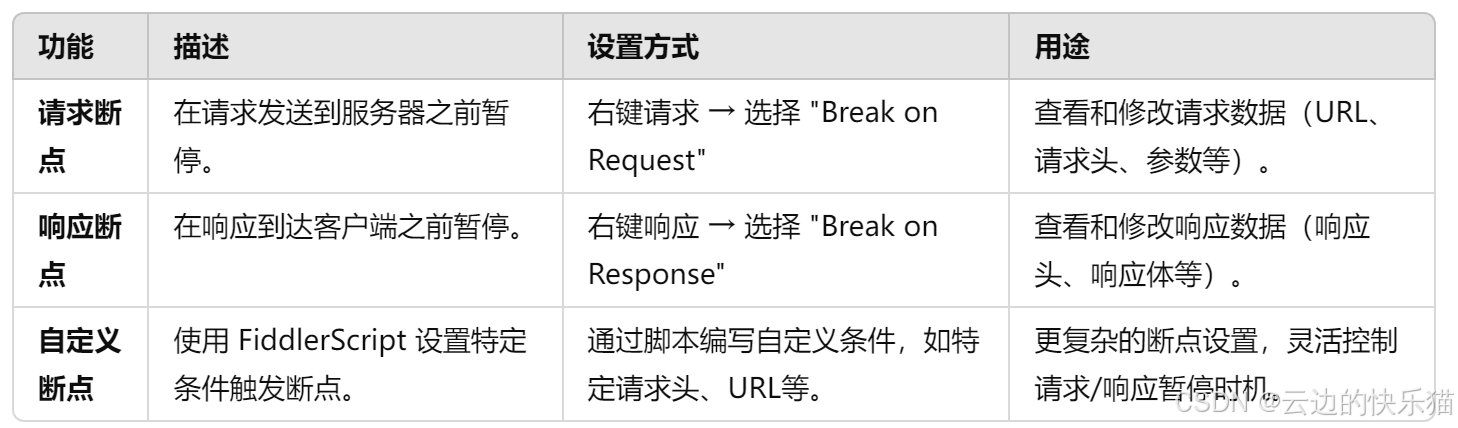
Fiddler 的断点功能允许开发者在 HTTP 请求和响应的生命周期中暂停流量,以便查看和修改内容,帮助调试和分析 Web 流量。
- 请求断点(Break on Request):
- 在 HTTP 请求发送到服务器之前暂停。
- 允许你查看和修改请求内容(如 URL、请求头、参数等)。
- 响应断点(Break on Response):
- 在服务器返回的响应到达客户端之前暂停。
- 允许你查看和修改响应内容(如响应头、响应体等)。
- 用途:
- 调试 API 请求、模拟不同的请求/响应场景。
- 修改请求/响应数据,进行功能测试或模拟错误。
通过这些断点功能,Fiddler 帮助开发者精确调试和优化 Web 应用与服务器的通信。
二、操作步骤
(一)设置要抓包的地址
设置要抓包的地址后,Fiddler 就不会抓取各种网站的包了,这样查找自己需要的内容会更方便。只需设置想要抓取的包地址即可。
Filters
勾选 Use Filters
第二个框选择 Show only the following Hosts
框内输入要抓包的地址(多个地址可用分号
;分隔)点击 Actions
选择 Run Filterset now

(二)全局拦截(断点)
全局拦截是指开启请求后或响应前的设置后,所有被抓包的请求或响应数据都会被拦截下来。
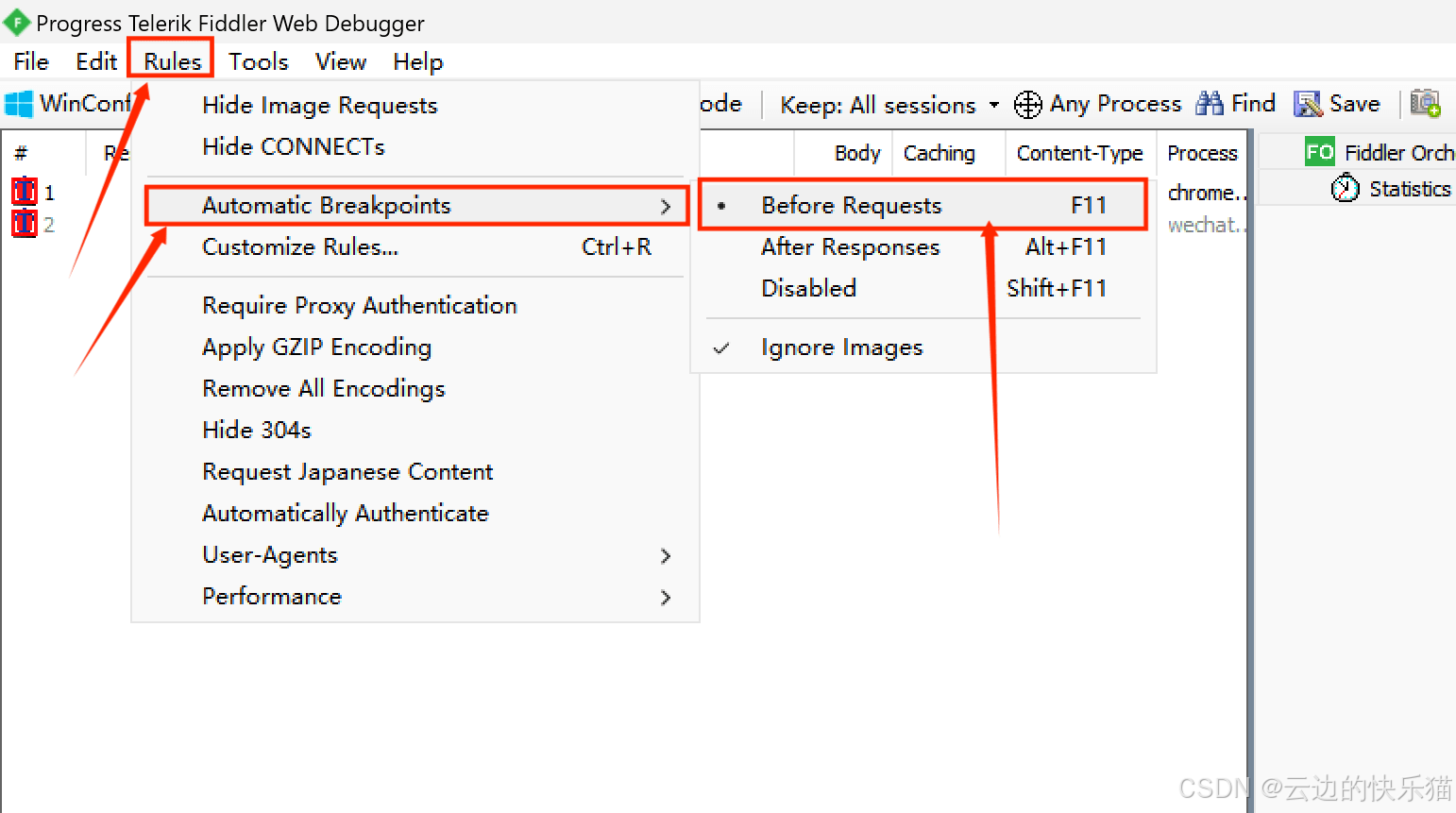
1. 请求后拦截(Before Request)
1. 在 Fiddler 中设置开启请求后拦截:Rules → Automatic Breakpoints → Before Requests
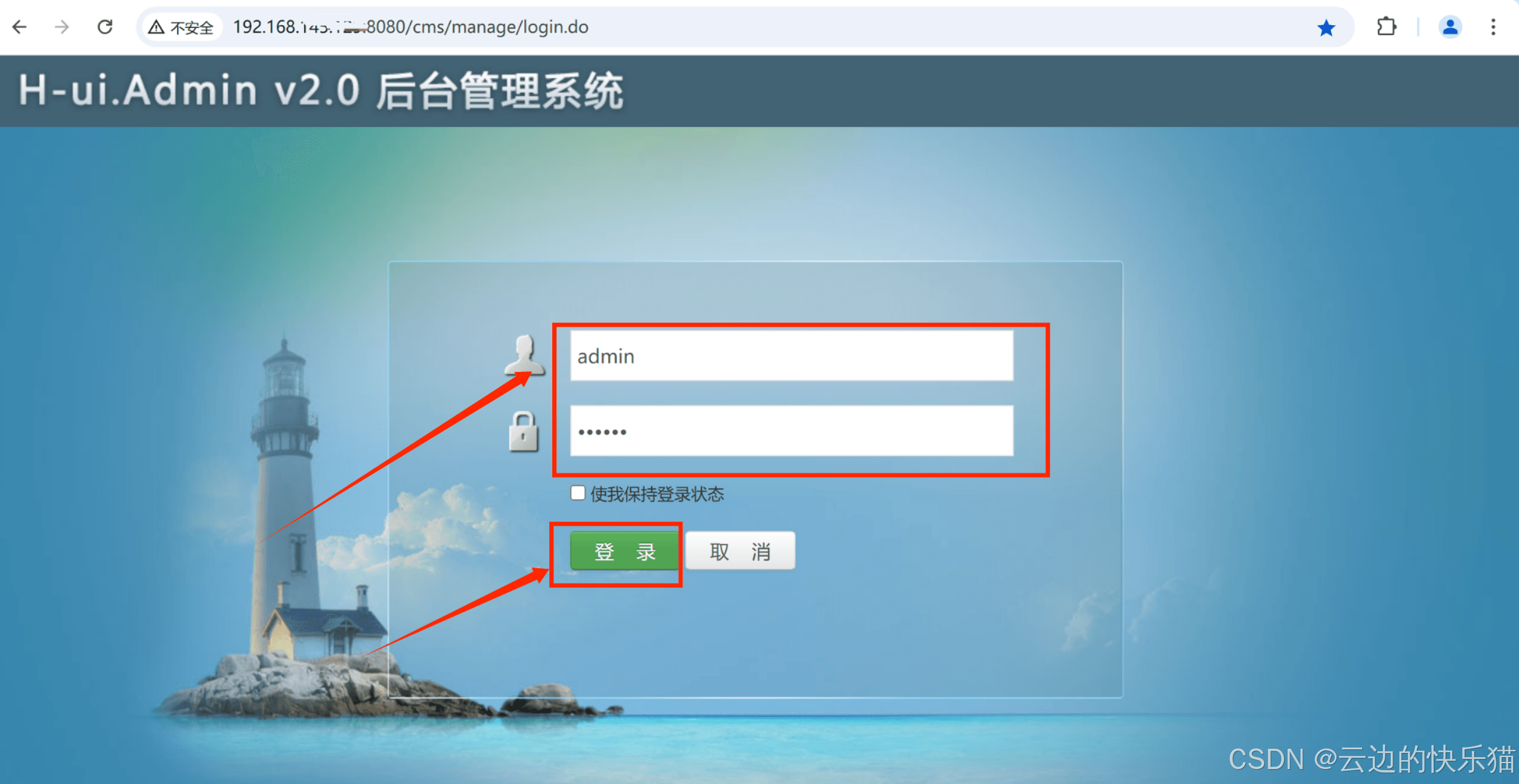
2. 然后前往要验证的网站尝试登录,输入账号密码并点击登录
提示:会发现无法登录(因为客户端发送到服务器的请求已被拦截)
1 | |
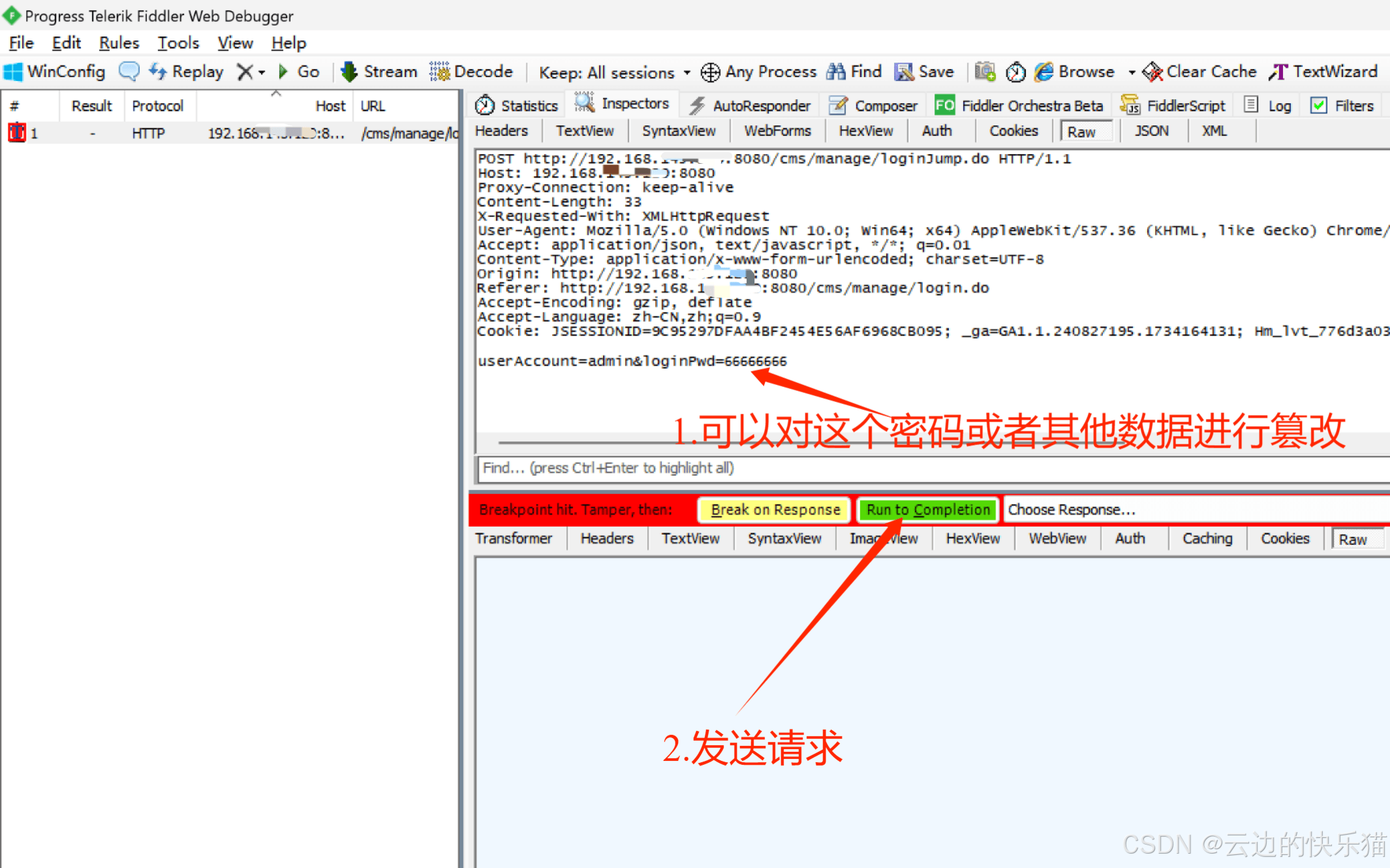
3. 再打开 Fiddler,就可以看到这个登录请求已被拦截。
提示:可以篡改请求参数

4. 篡改请求的参数,然后点击发送
示例:将原有密码 123456 改为 66666666
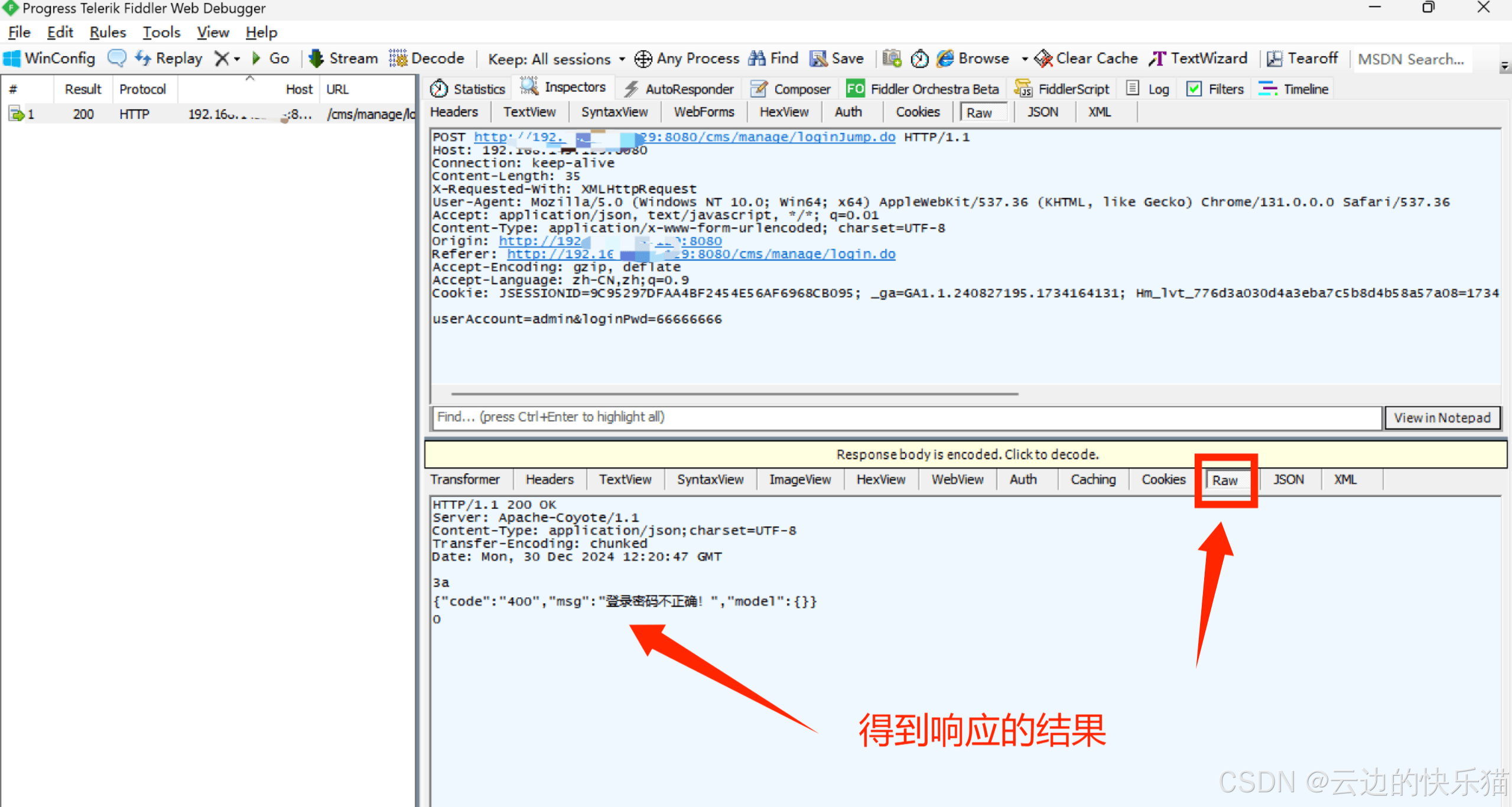
5. 得到篡改后的响应结果
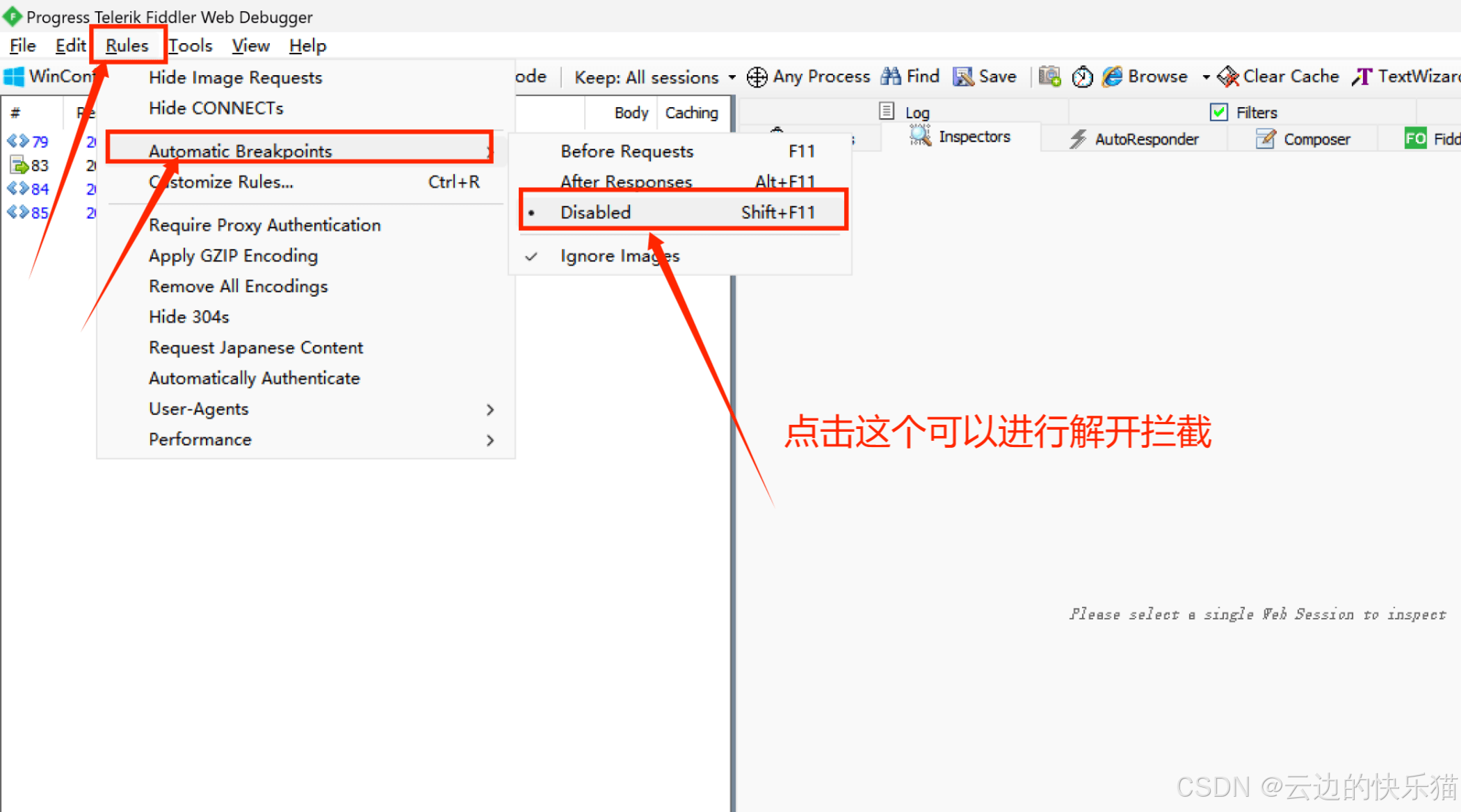
解开拦截
2. 响应前拦截(After Responses)
1. 在 Fiddler 中设置开启响应前拦截:Rules → Automatic Breakpoints → After Responses

2. 然后前往要验证的网站尝试登录,输入账号密码并点击登录。
提示:会发现无法登录(因为服务器响应回传到客户端的数据已被拦截)
1 | |
3. 打开 Fiddler,发现响应回来的数据已获取到,但被拦截了,没有返回给客户端
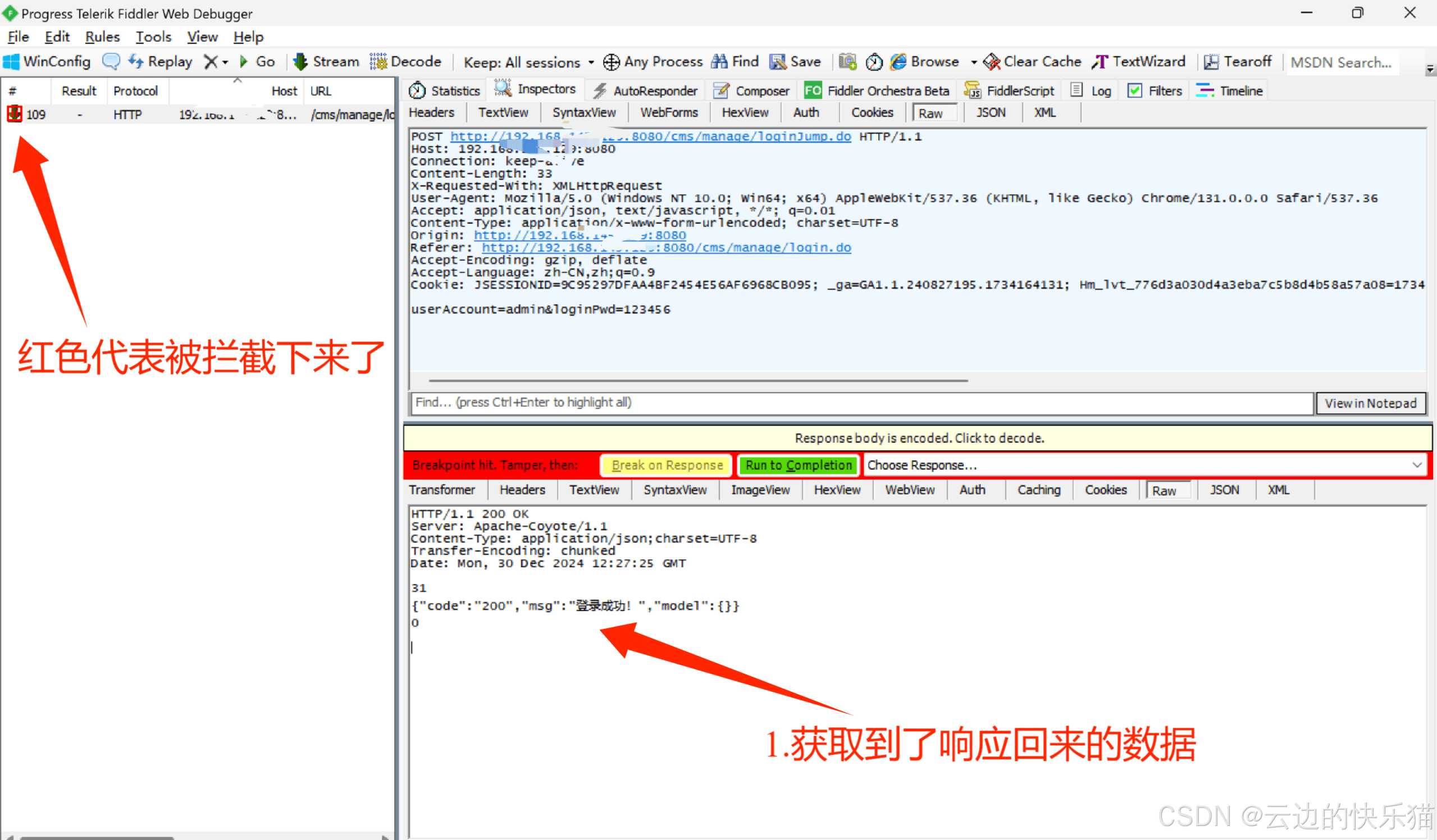
4. 篡改服务器响应回传给客户端的数据
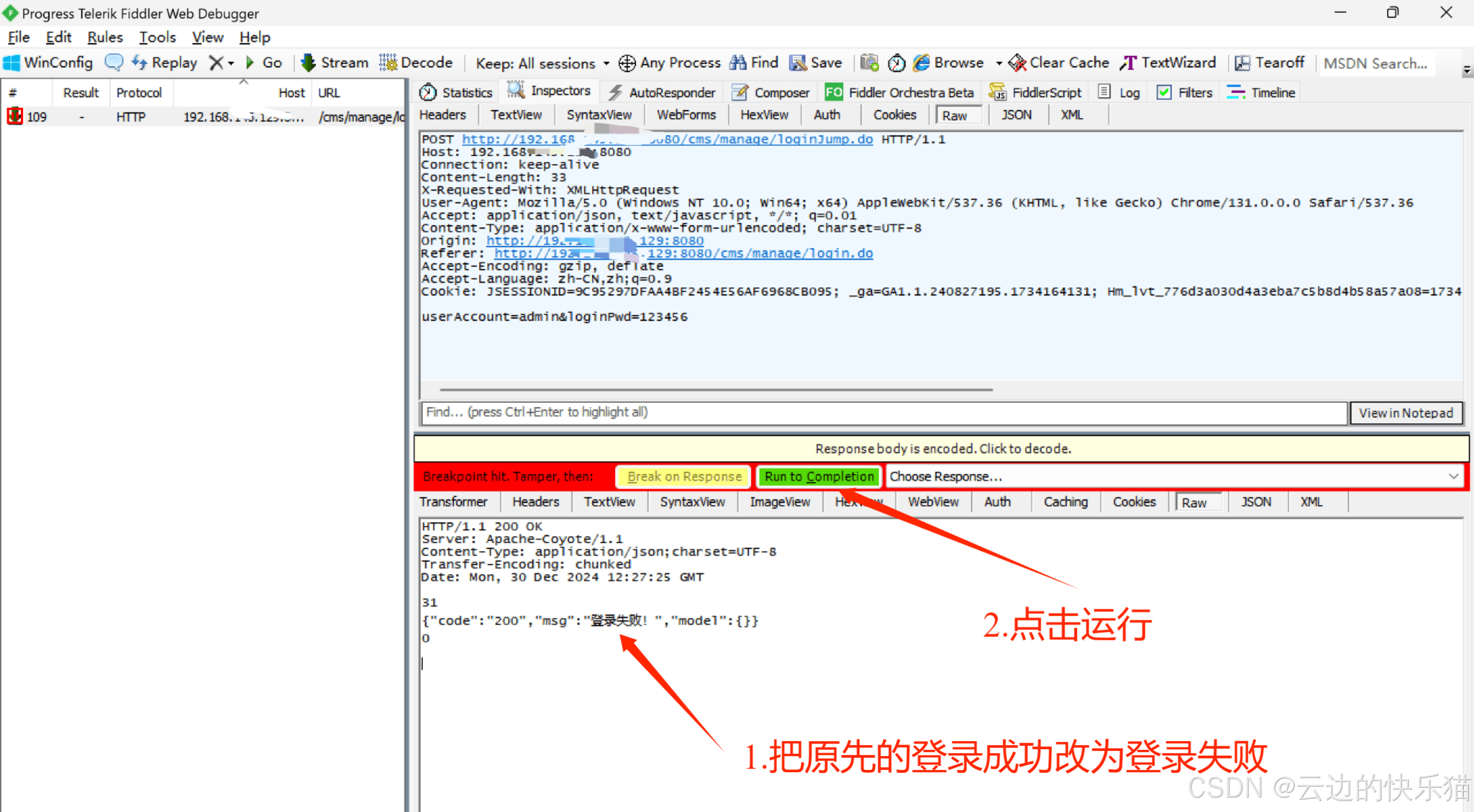
5. 请求响应通道畅通无阻,但响应回传给客户端的数据被篡改为登录失败,因此页面仍然无法登录
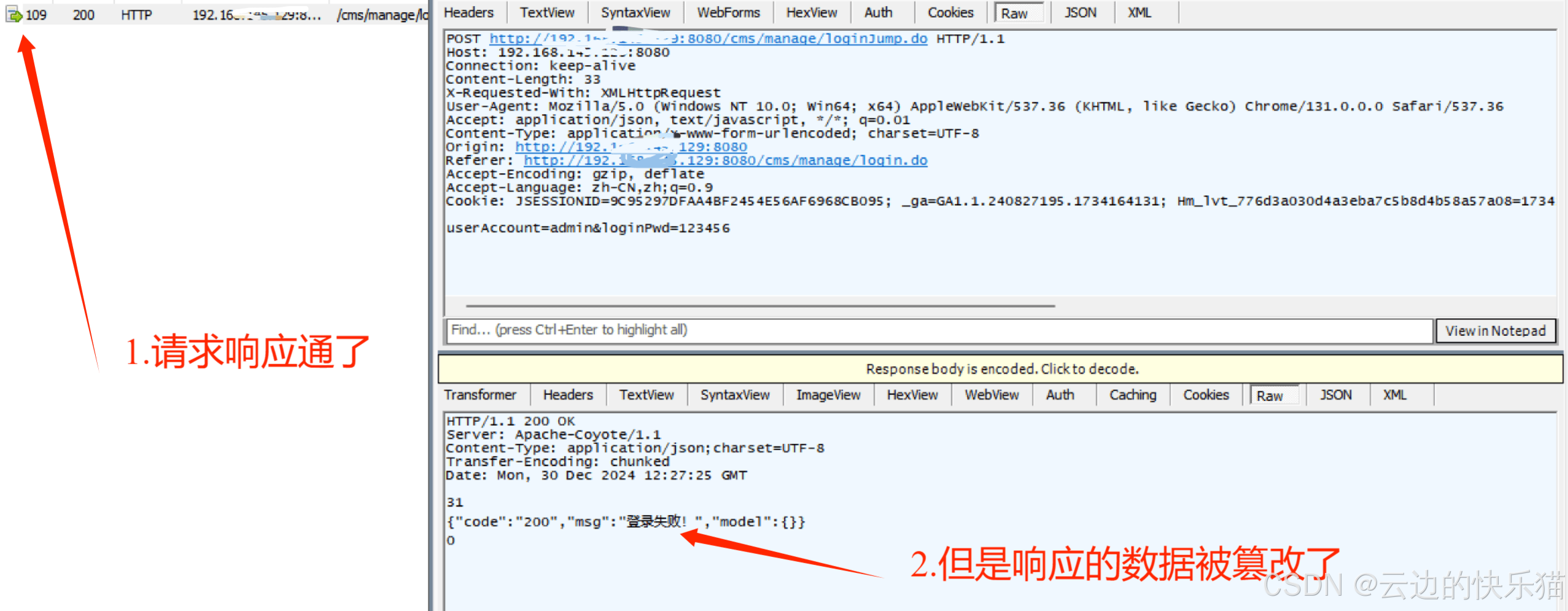
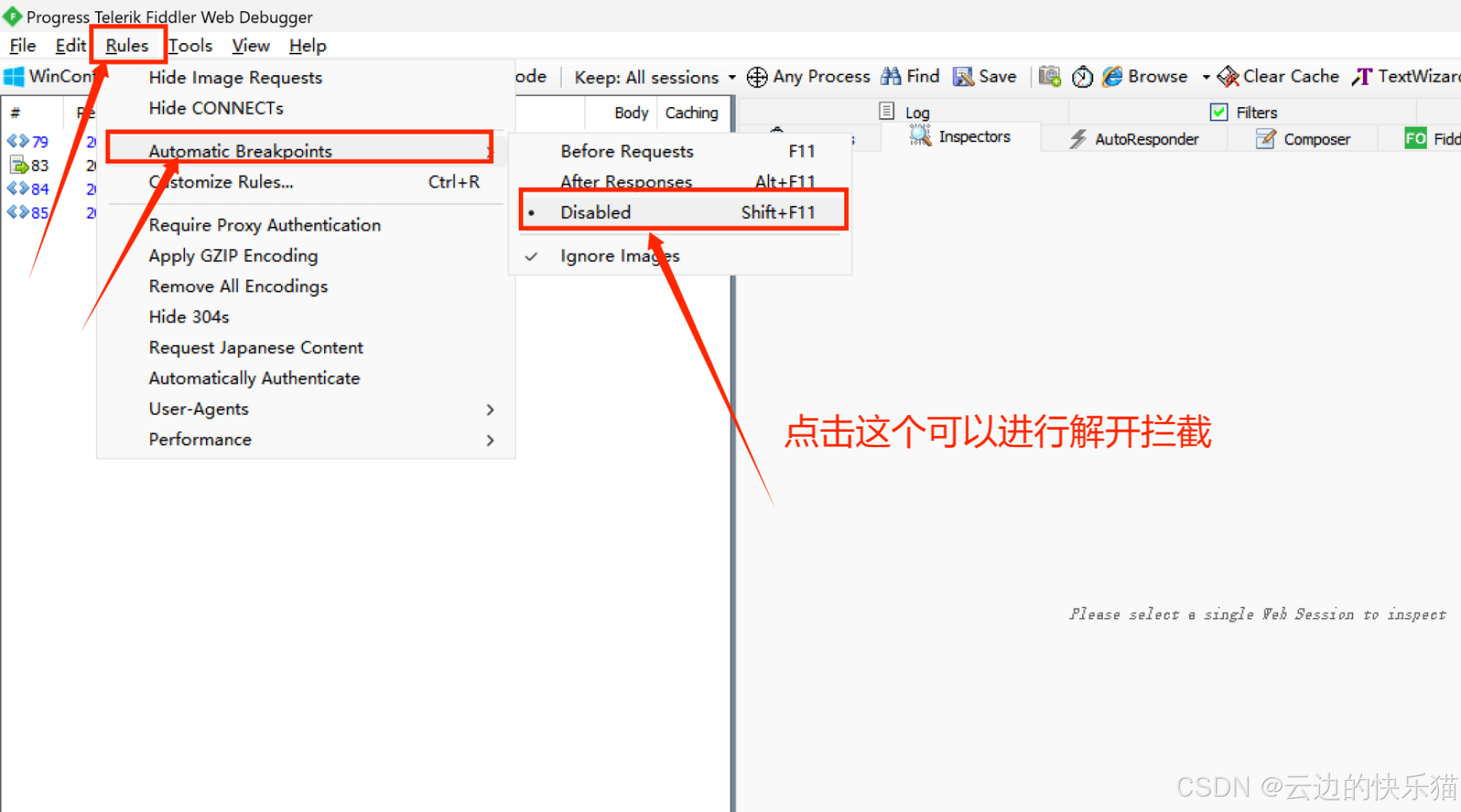
解开拦截
(三)局部拦截(断点)
3. 拦截单个请求
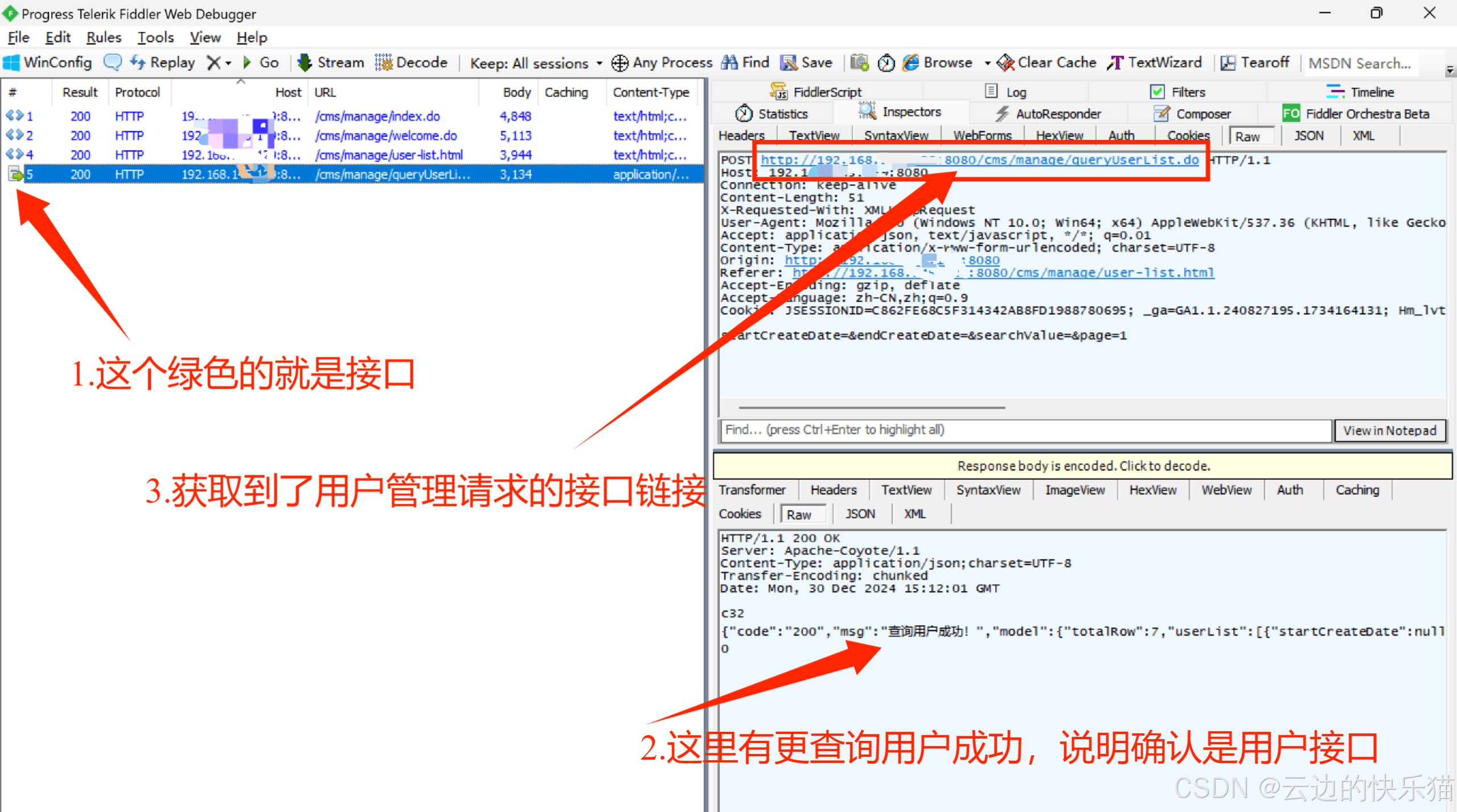
获取目标接口
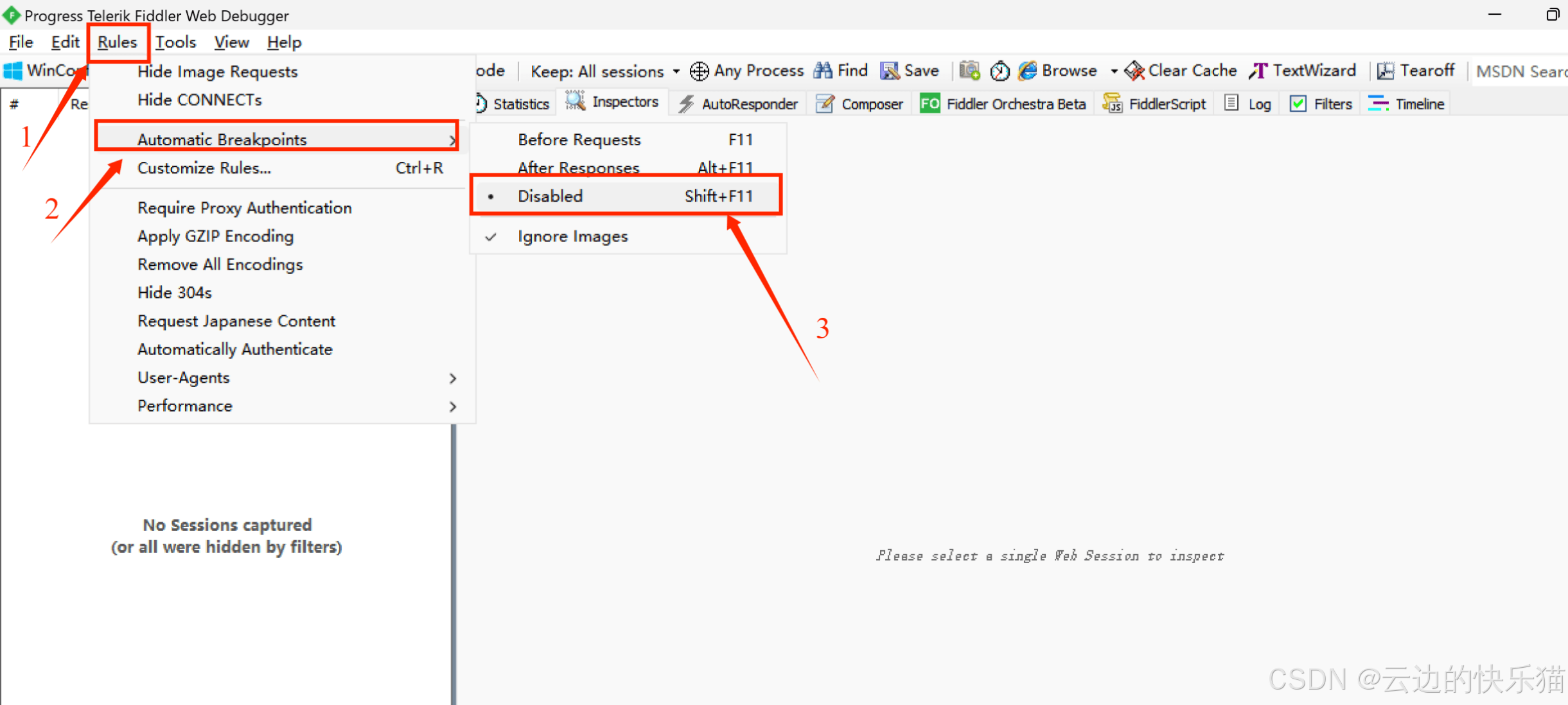
1. 首先关闭全局请求和响应拦截,将其设置为 Disabled
2. 登录系统,计划仅对用户管理模块进行断点操作,点击该模块,让 Fiddler 抓取相关数据
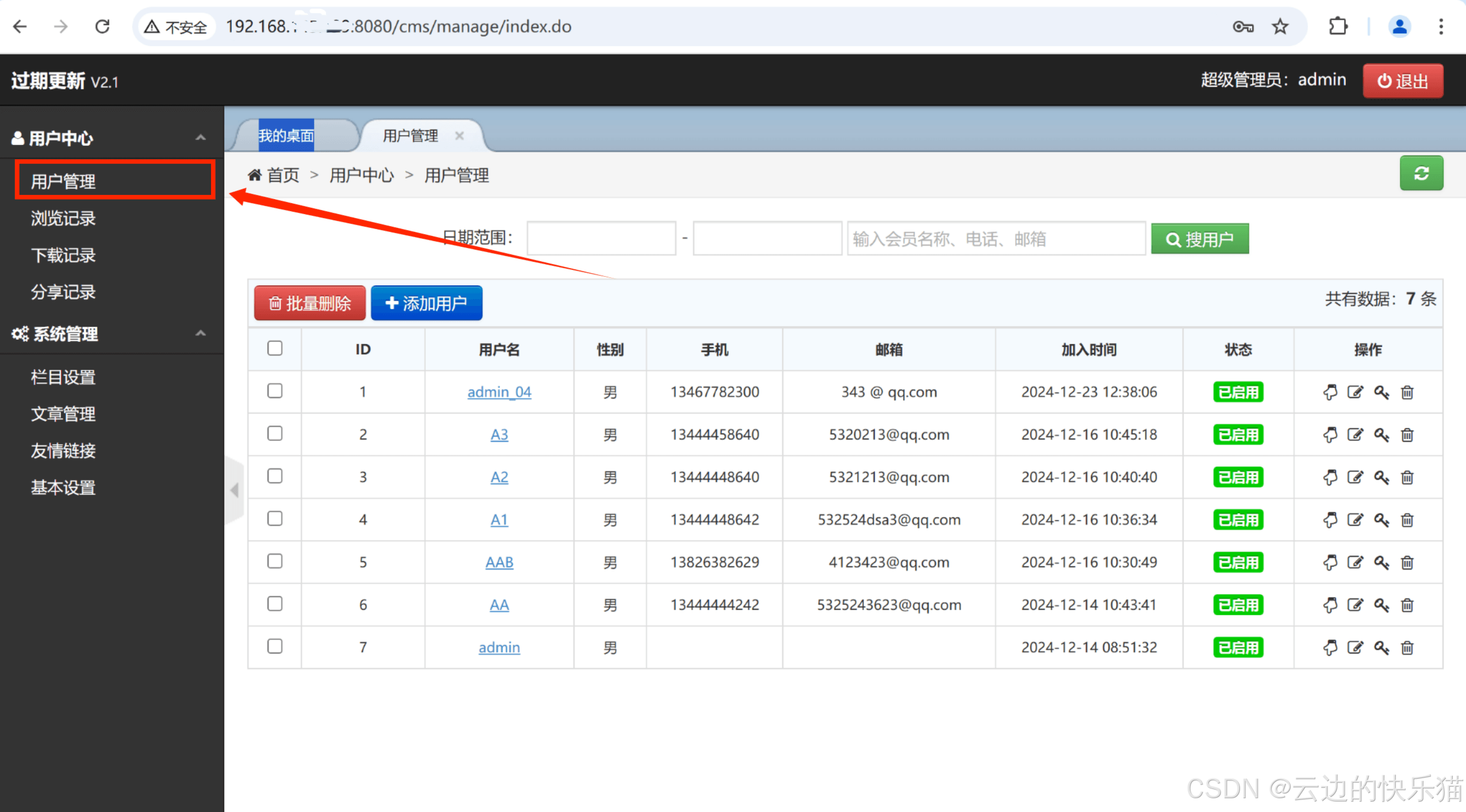
3. 根据绿色标识找到查询用户的接口链接
设置拦截
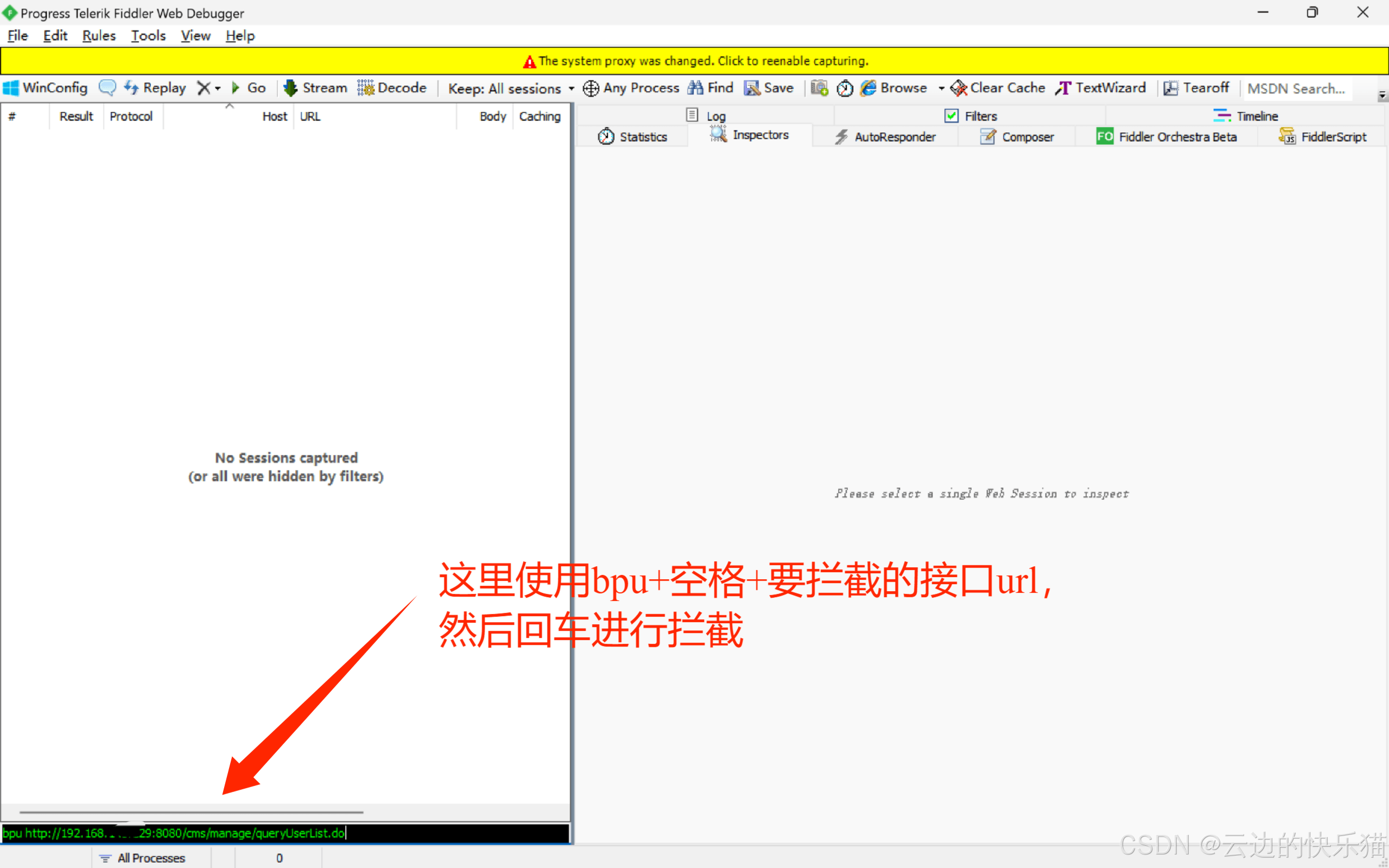
在 Fiddler 中使用 bpu 命令拦截单个目标接口
4. 在左下角输入命令并按回车
1 | |
语法:
bpu+ 空格 + 要拦截的指定单个接口 URL注:此接口即为上述获取到的查询用户接口
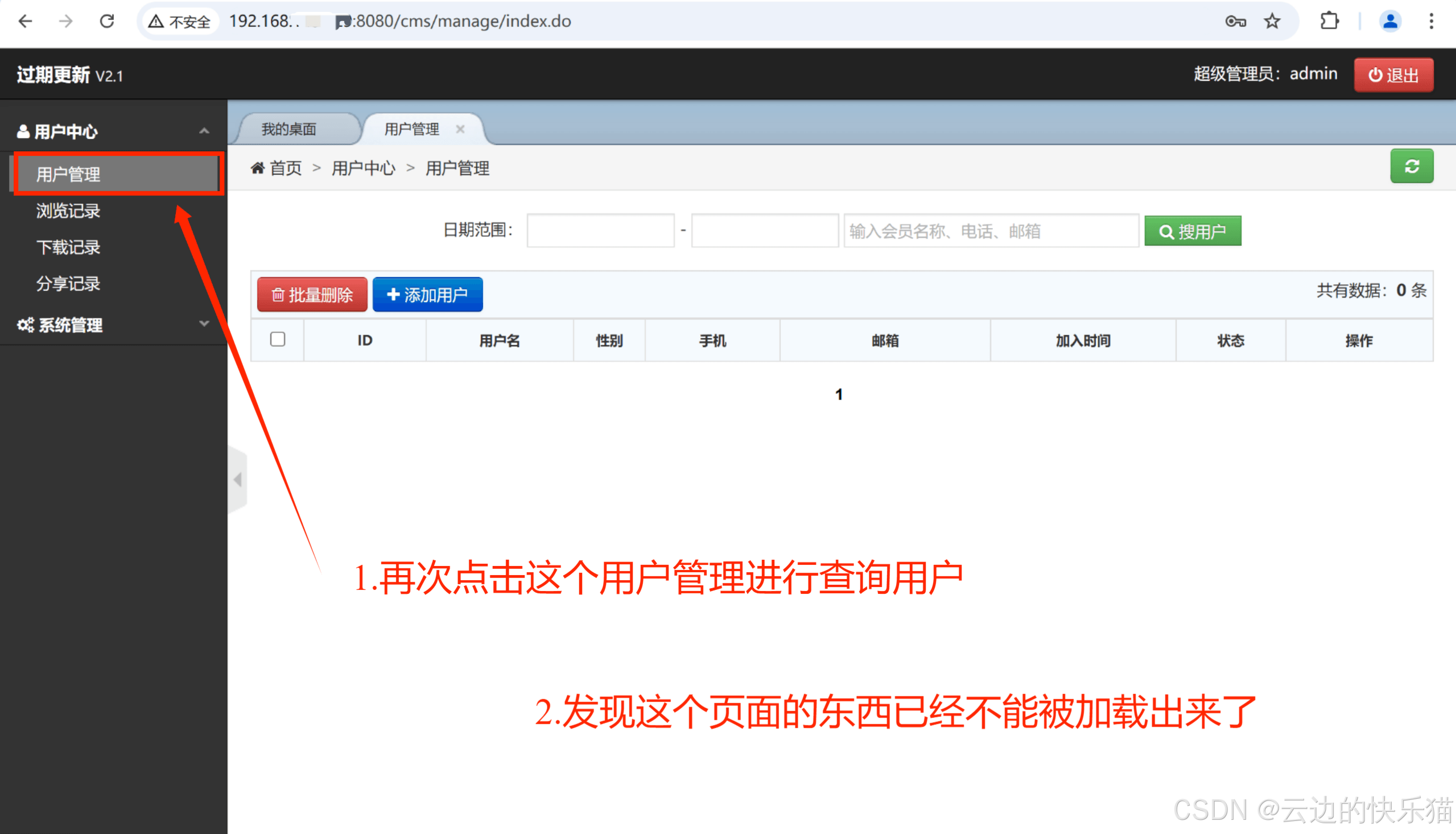
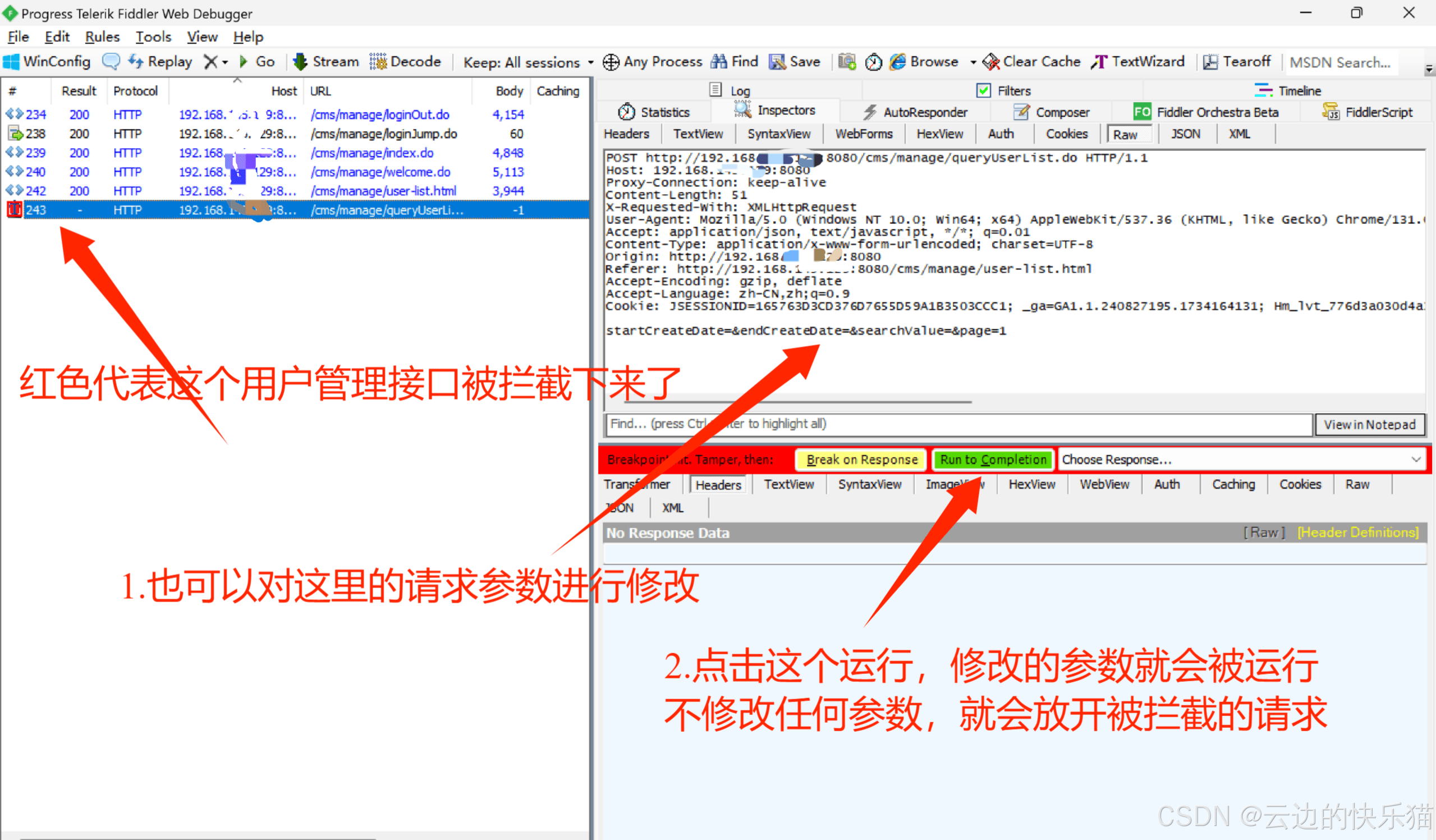
5. 退出被测试系统的登录,重新登录后点击被拦截的用户管理系统接口,发现页面无法打开,资源已被拦截。
修改或放行
6. 对拦截的请求进行修改后再发送,如果不对请求进行修改而直接发送,被拦截的资源将被放行,页面可正常显示。
页面验证
7. 不修改任何参数,直接点击 Run to Completion 运行,则页面可以正常显示查询到的用户
解开拦截
由于之前对用户管理接口设置了拦截,即使退出登录并重新进入,访问该接口仍会被拦截,现在我们来解除该接口的拦截。
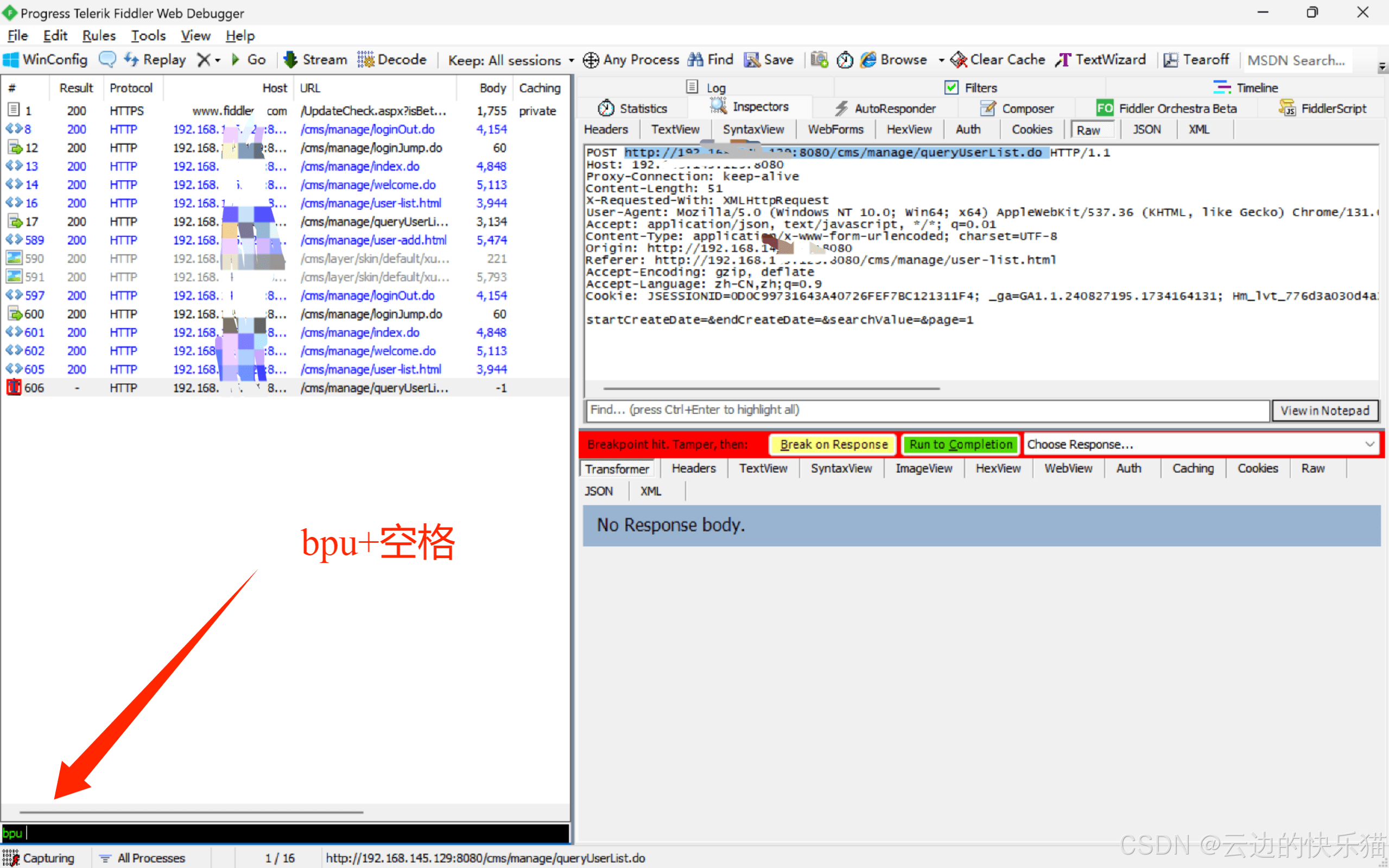
1. 在 Fiddler 左下角输入接口命令并按回车
1 | |
语法:
bpu+ 空格
验证
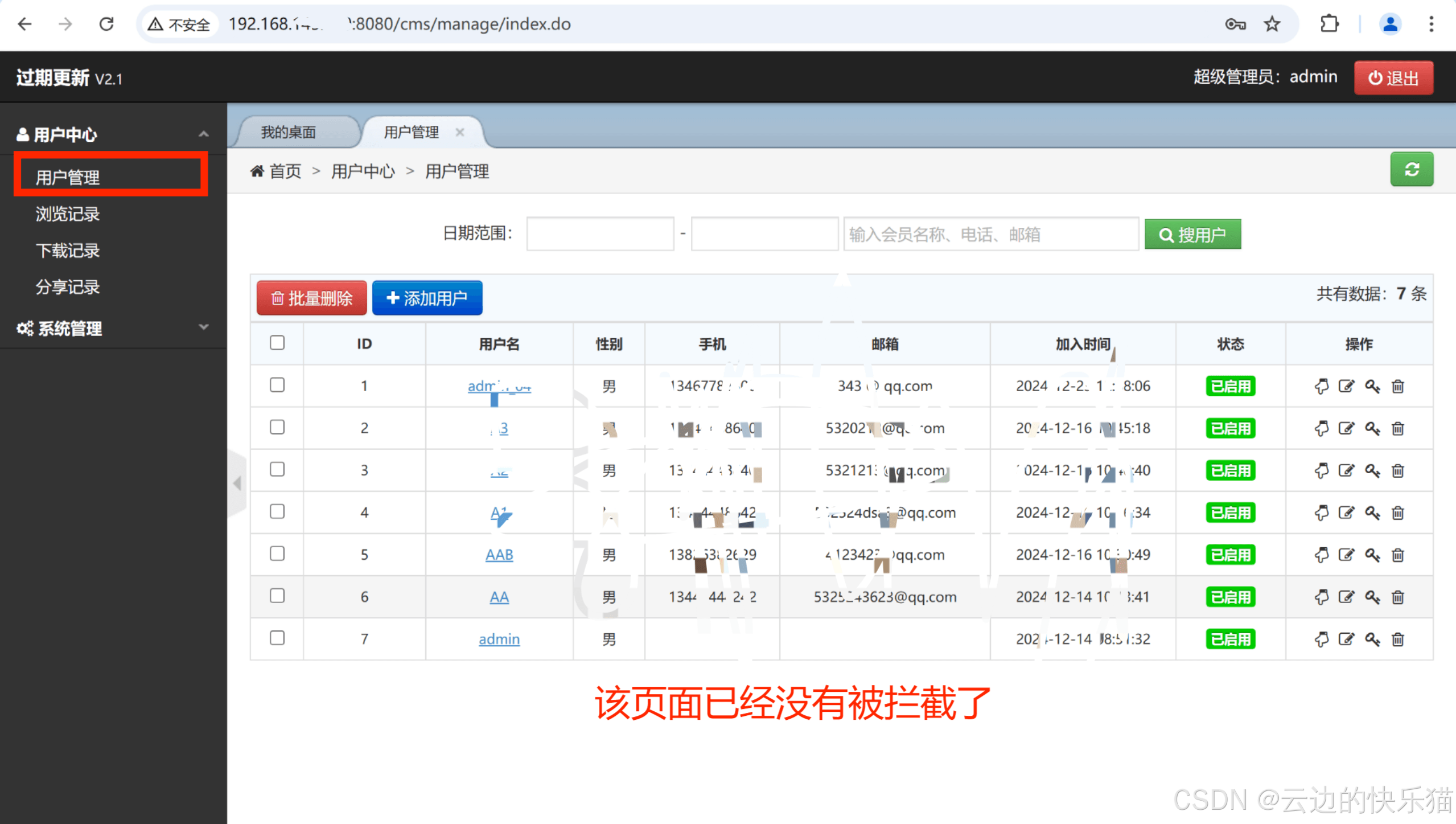
2. 退出登录页面,再重新进入用户管理页面,发现已不再被拦截
4. 拦截单个响应
设置拦截
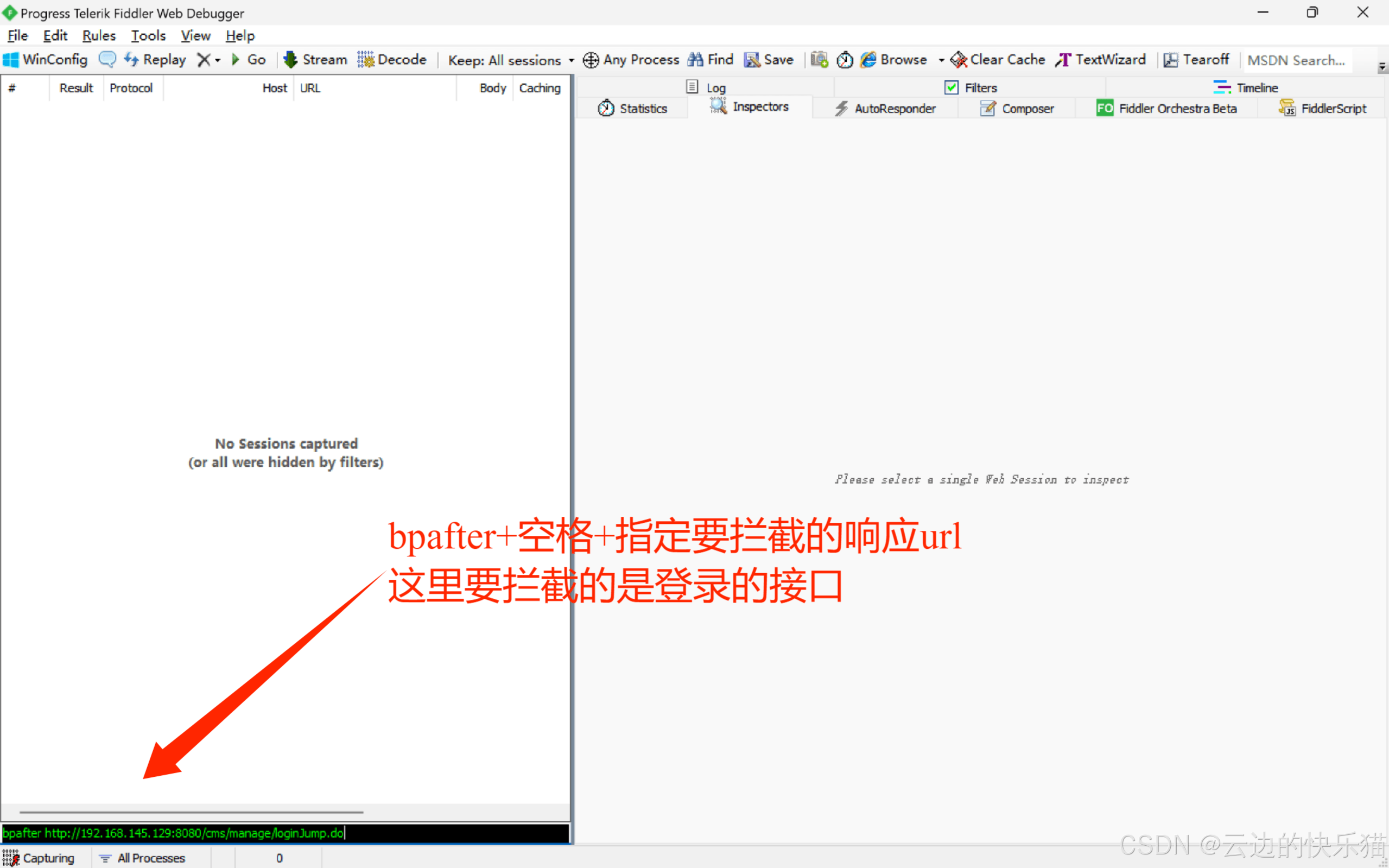
1. 使用命令拦截登录响应前的接口,然后按回车
1 | |
语法:
bpafter+ 空格 + 要拦截的接口 URL,然后按回车
验证
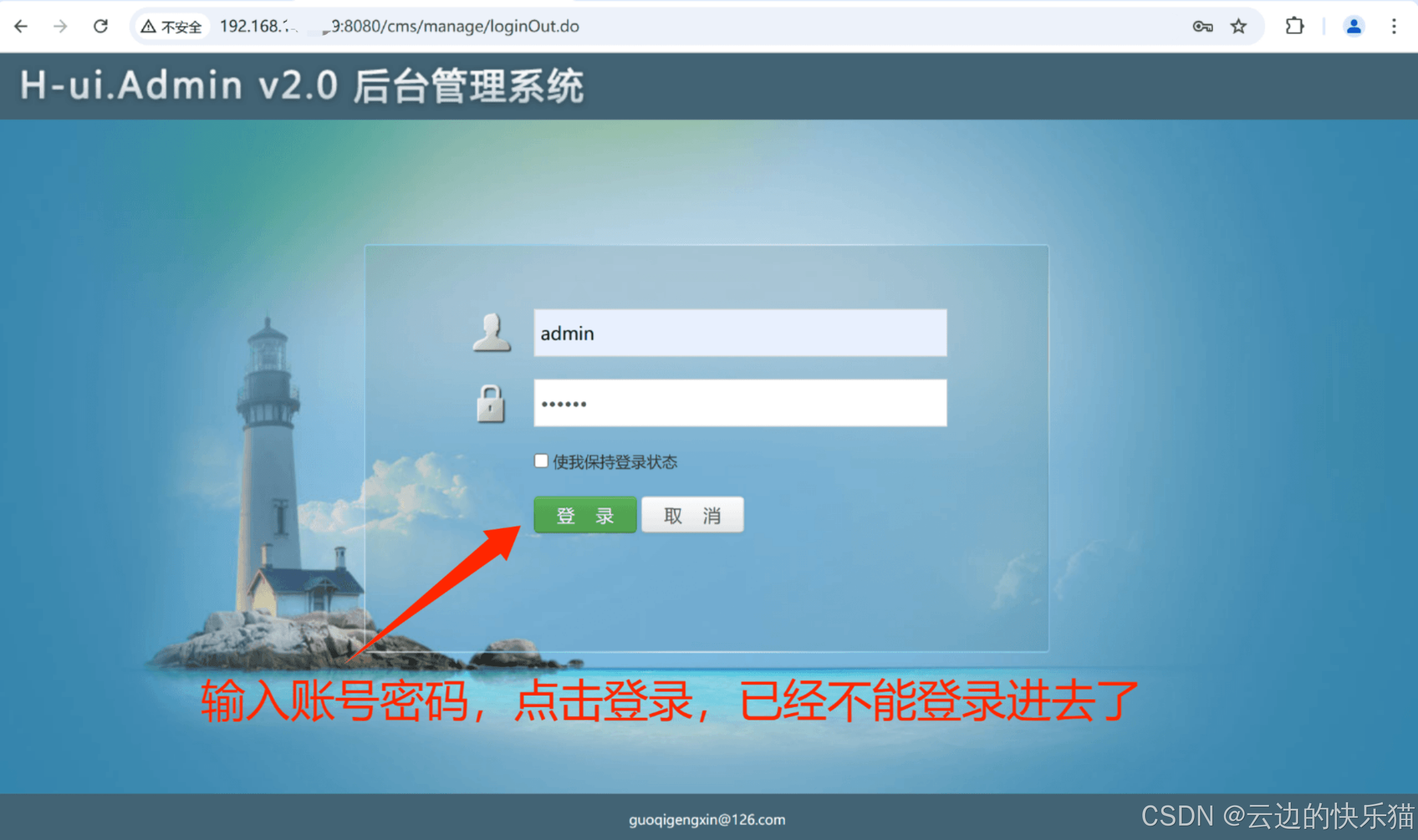
2. 输入账号密码并点击登录,发现无法登录,这是因为响应回传的数据被拦截了
修改或放行
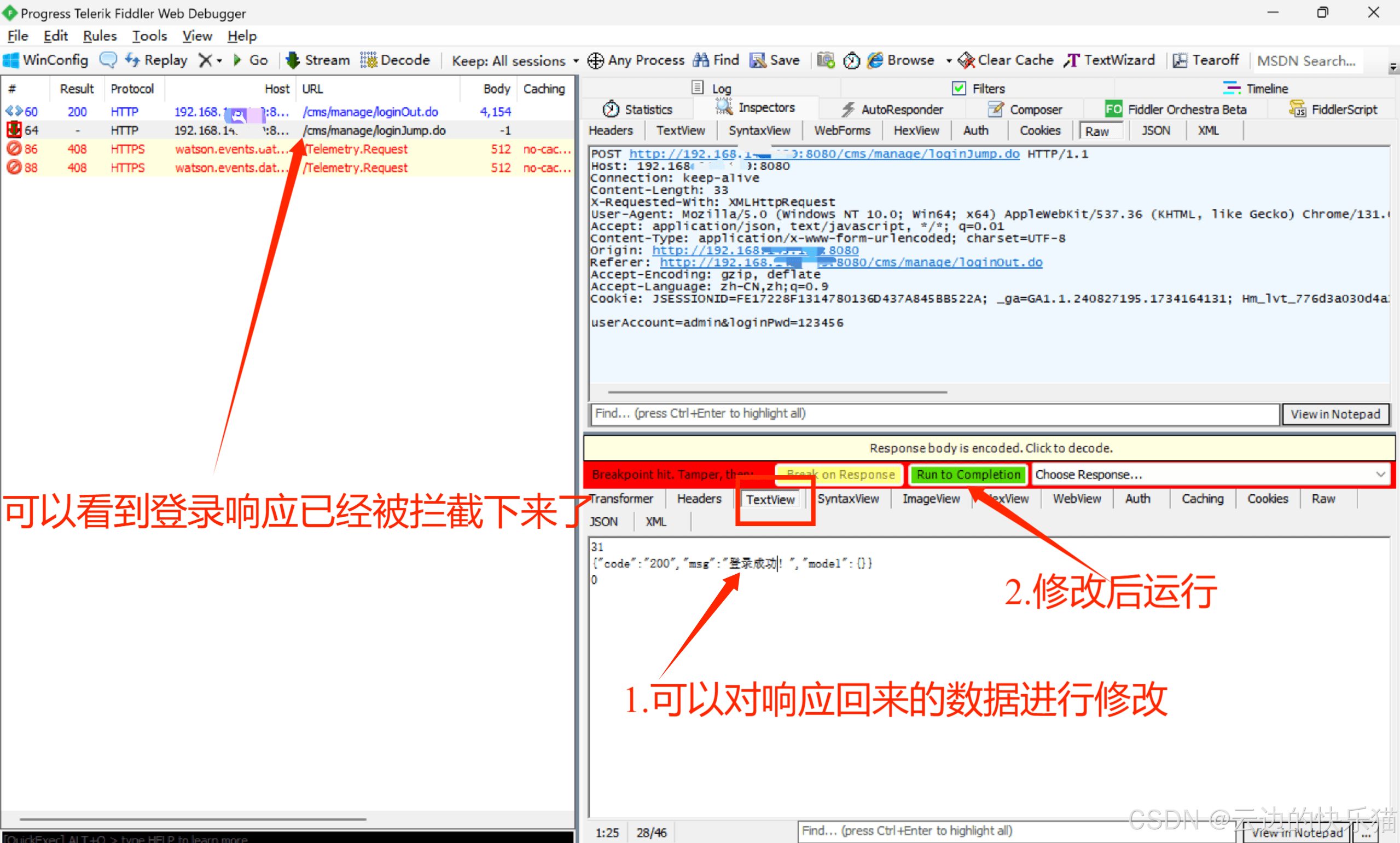
3. 打开 Fiddler 可以看到登录的响应数据已被拦截,可以对响应回传的数据进行修改,然后点击运行;如果不对数据进行修改就运行,则本次拦截将被解除
页面验证
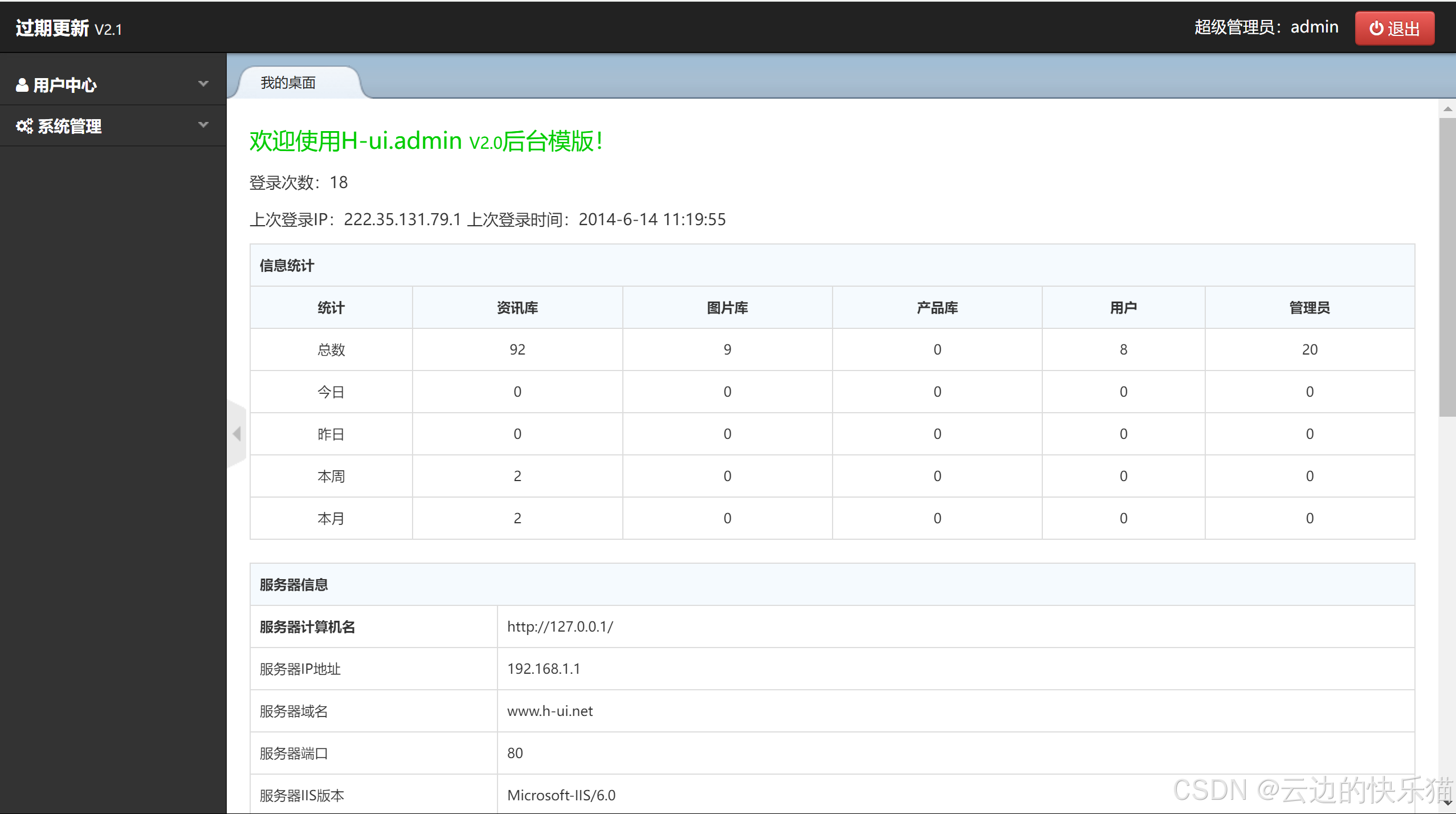
4. 不修改响应回传的数据,直接点击 Run to Completion 运行,则页面将成功登录
解开拦截
1. 在 Fiddler 中输入命令 bpafter + 空格并按回车,即可解除该登录接口响应的拦截
1 | |
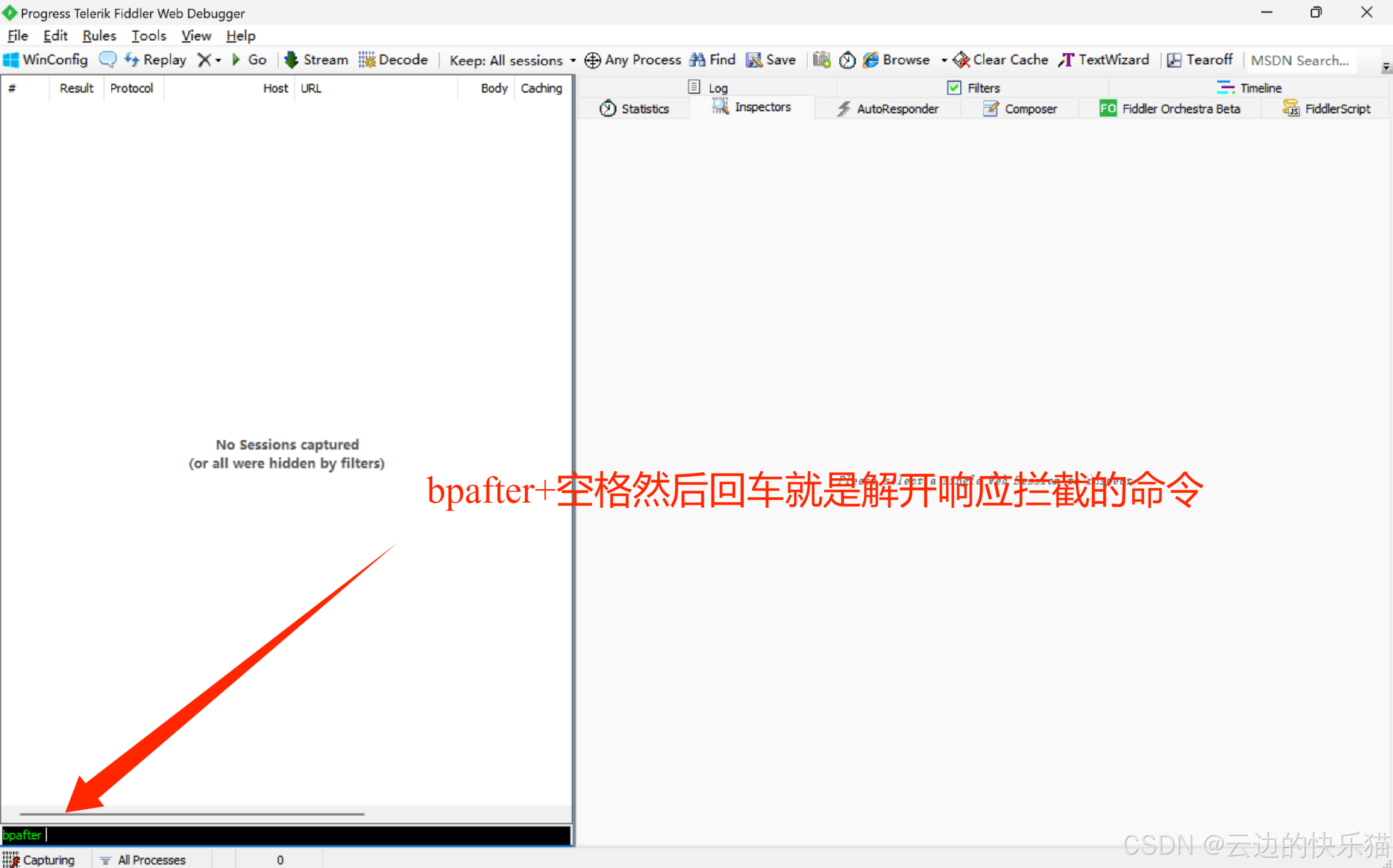
2. 退出系统并重新登录,发现已不再被拦截