Windows 11 恢复 Windows 10 右键样式教程
🔄 Windows 11 引入了现代化的右键菜单设计,但有些用户更喜欢传统的 Windows 10 右键样式。本文将介绍如何通过简单的注册表修改来恢复 Windows 10 的右键菜单样式。
📋 背景介绍
Windows 11 对右键菜单进行了重新设计,采用了更加现代化的界面,但同时也隐藏了一些常用的功能选项。对于习惯了 Windows 10 右键菜单的用户来说,这种改变可能不太适应。通过本文介绍的方法,您可以轻松地在 Windows 11 中恢复 Windows 10 的经典右键菜单样式。
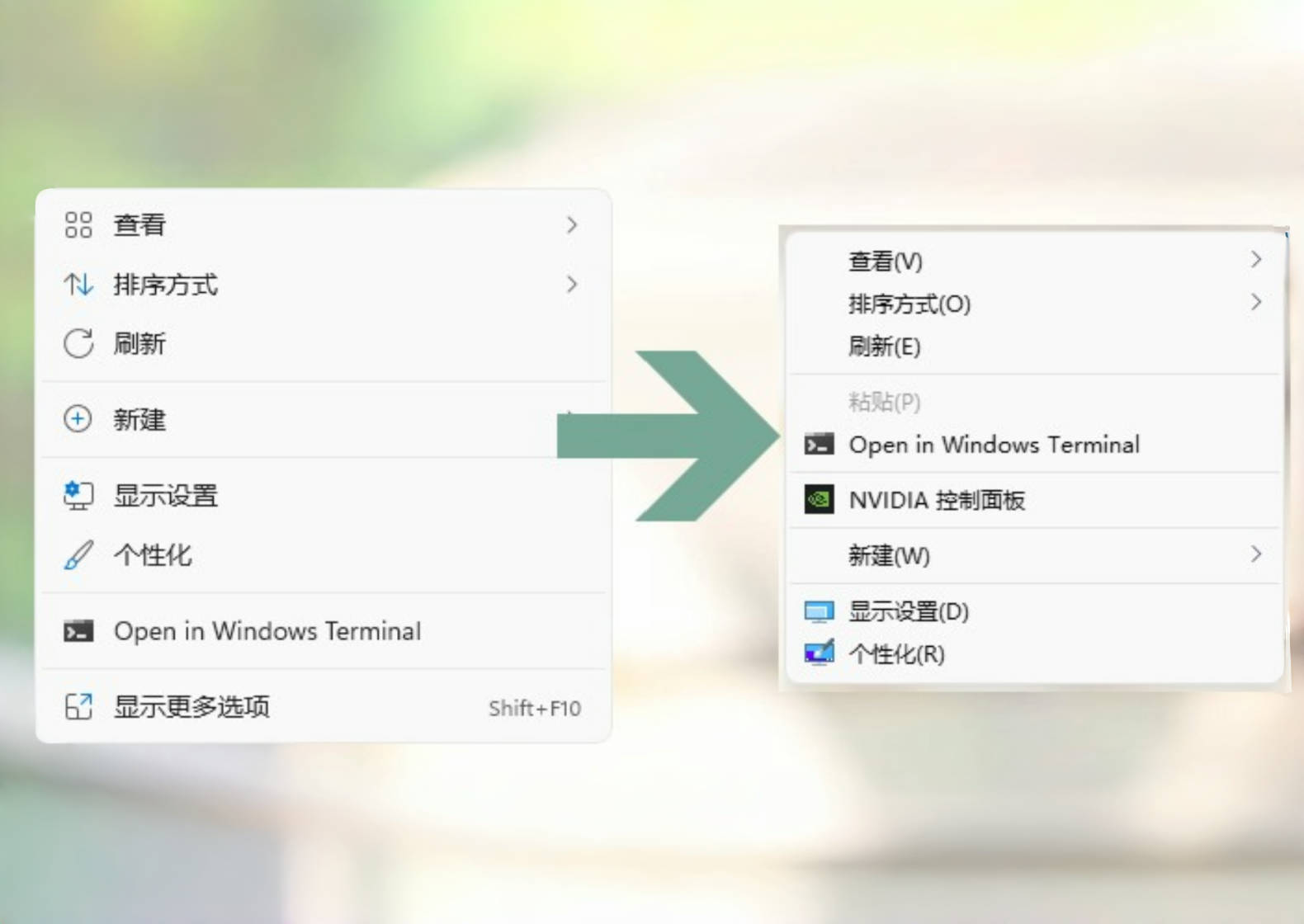
适用范围:本教程适用于 Windows 11 系统,需要管理员权限执行相关命令。
🔧 恢复 Windows 10 右键样式
方法一:使用命令行恢复
- 按下
Win + X键,选择 Windows Terminal (管理员) 或 命令提示符 (管理员) - 执行以下命令来恢复 Windows 10 右键样式:
1 | |
- 重启资源管理器或重新启动计算机使更改生效
方法二:使用注册表编辑器
- 按下
Win + R键,输入regedit并回车,打开注册表编辑器 - 导航到以下路径:
1
HKEY_CURRENT_USER\Software\Classes\CLSID - 右键点击
CLSID文件夹,选择 新建 > 项,命名为:1
{86ca1aa0-34aa-4e8b-a509-50c905bae2a2} - 在新建的项下,再次右键点击,选择 新建 > 项,命名为:
1
InprocServer32 - 选中
InprocServer32项,在右侧窗口中右键点击空白处,选择 新建 > 字符串值,命名为:1
(默认) - 双击该字符串值,将其数值数据留空
- 关闭注册表编辑器并重启资源管理器
🔁 恢复 Windows 11 右键样式
如果您想恢复到 Windows 11 的现代化右键菜单,可以使用以下方法:
方法一:使用命令行恢复
- 按下
Win + X键,选择 Windows Terminal (管理员) 或 命令提示符 (管理员) - 执行以下命令来恢复 Windows 11 右键样式:
1 | |
- 重启资源管理器或重新启动计算机使更改生效
方法二:使用注册表编辑器
- 按下
Win + R键,输入regedit并回车,打开注册表编辑器 - 导航到以下路径:
1
HKEY_CURRENT_USER\Software\Classes\CLSID - 找到并删除名为
{86ca1aa0-34aa-4e8b-a509-50c905bae2a2}的项 - 关闭注册表编辑器并重启资源管理器
🔄 重启资源管理器方法
在执行上述命令后,您可以选择以下方式之一来重启资源管理器:
方法一:通过任务管理器
- 按下
Ctrl + Shift + Esc打开任务管理器 - 在进程列表中找到 Windows 资源管理器
- 右键点击并选择 重新启动
方法二:通过命令行
1 | |
⚠️ 注意事项
重要提醒:
- 修改注册表前建议备份注册表或创建系统还原点
- 执行命令时需要管理员权限
- 操作完成后需要重启资源管理器或计算机才能看到效果
常见问题
- 命令执行失败:请确保以管理员身份运行命令提示符
- 更改未生效:请尝试重启计算机而不是仅重启资源管理器
- 想要撤销更改:执行恢复 Windows 11 右键样式的命令即可
✅ 总结
通过本文介绍的方法,您可以轻松地在 Windows 11 和 Windows 10 右键菜单样式之间切换。无论是喜欢现代化设计还是经典界面,都可以根据个人喜好进行选择。
小贴士:如果您经常需要切换右键菜单样式,可以将相关命令保存为批处理文件,方便快速执行。
Windows 11 恢复 Windows 10 右键样式教程
https://miku2024.top/posts/Windows 11 恢复 Windows 10 右键样式/