macOS 系统初始化设置指南,涵盖系统设置、软件配置和开发环境搭建,帮助你快速配置一台适合开发的 macOS 设备。
🖥️ 系统设置 实用命令
取消 4 位数密码限制
1 pwpolicy -clearaccountpolicies
允许安装任意来源的 App
1 sudo spctl --master-disable
Xcode 命令行工具
程序坞自动隐藏加速
1 2 3 4 5 float 0.5 && killall Dock
恢复:
1
2
3
4
5
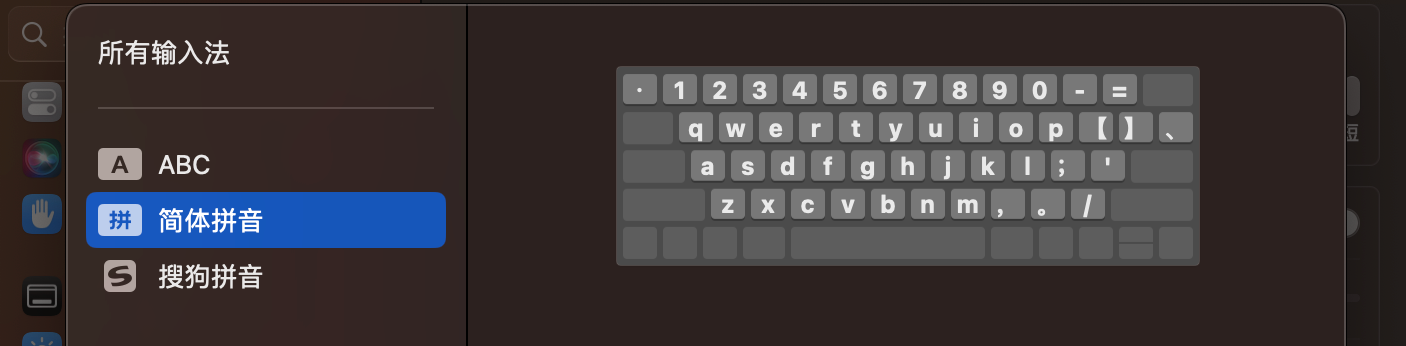
个人习惯 输入法 装个搜狗吧,官方的中文输入法有 BUG,会导致死机
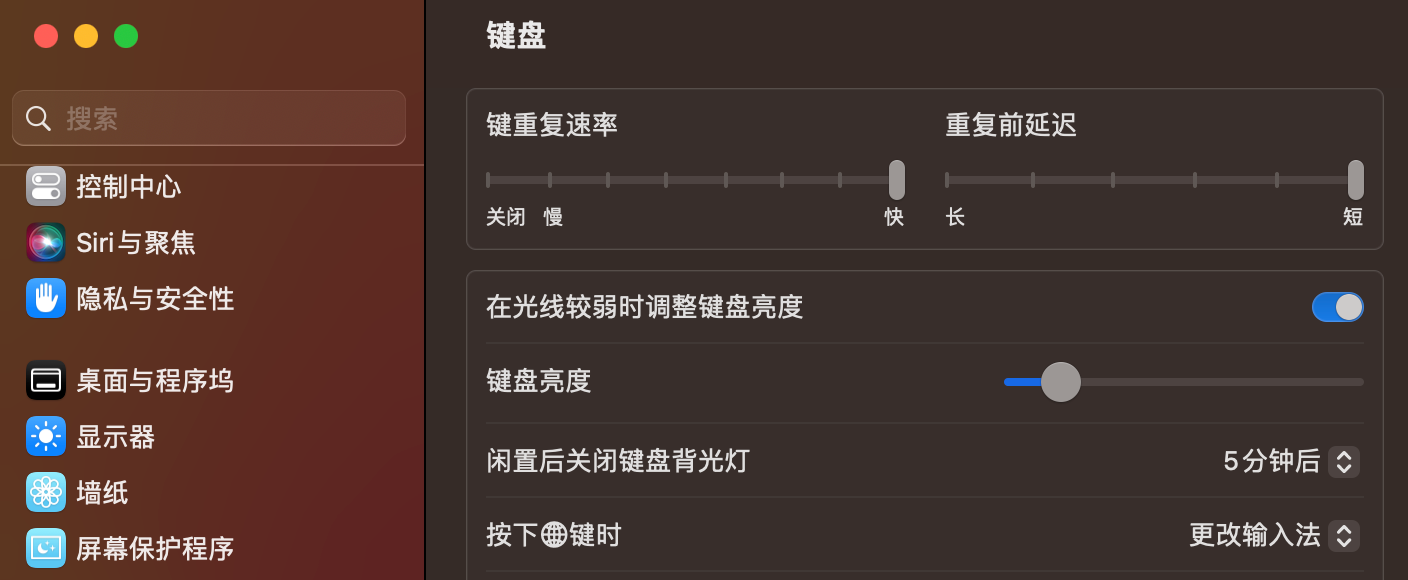
光标响应 重复率最快,延迟设置最低
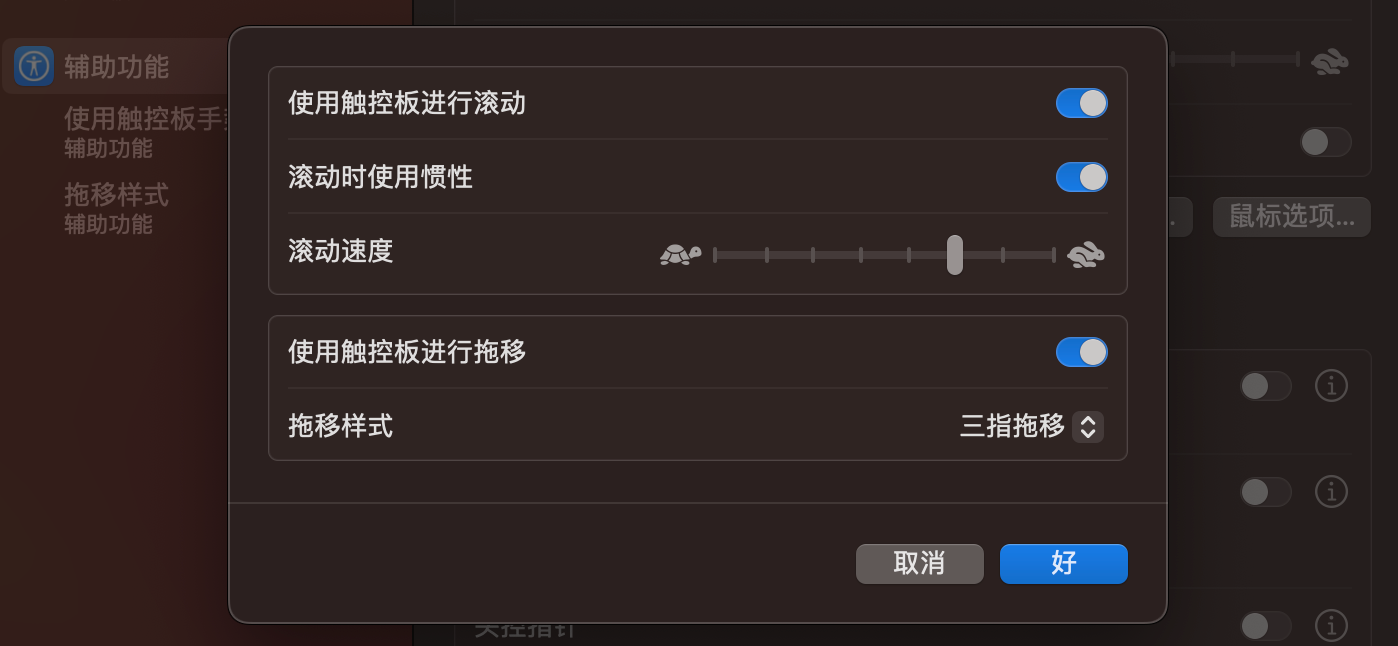
三指拖移 如果有触控板的话这个必开
💻 软件设置 iTerm2
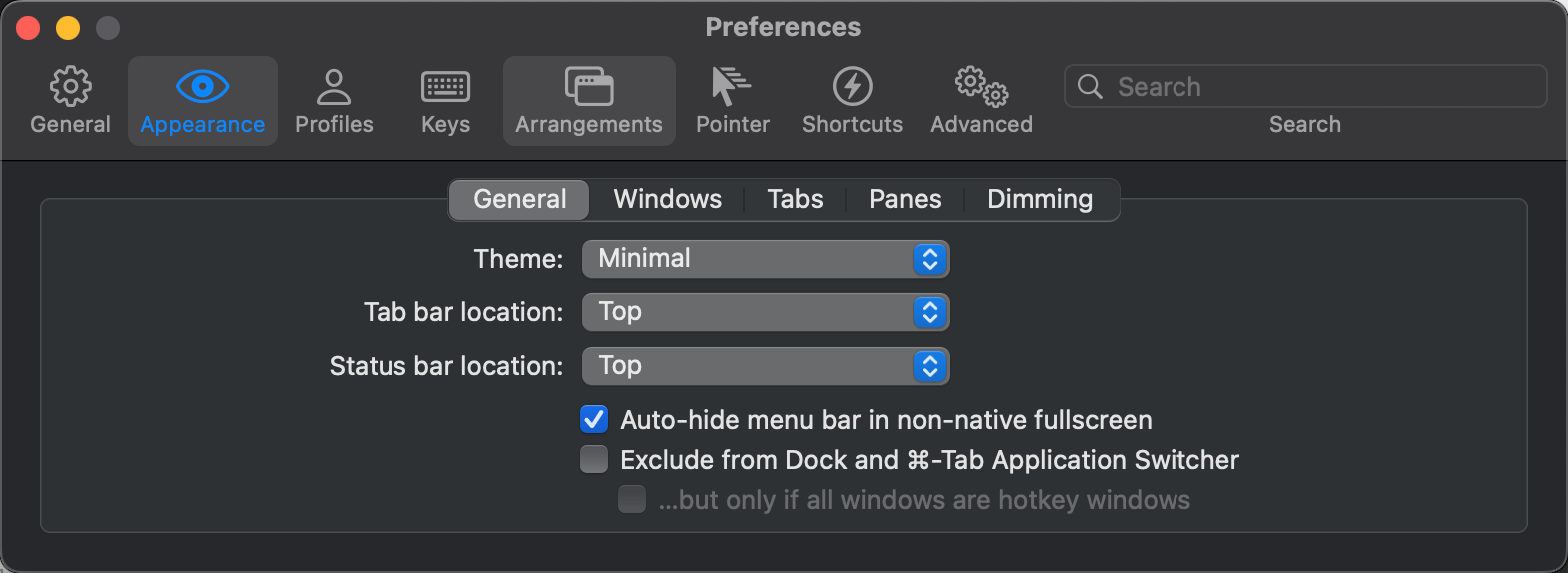
主题自带的 Minimal 不错
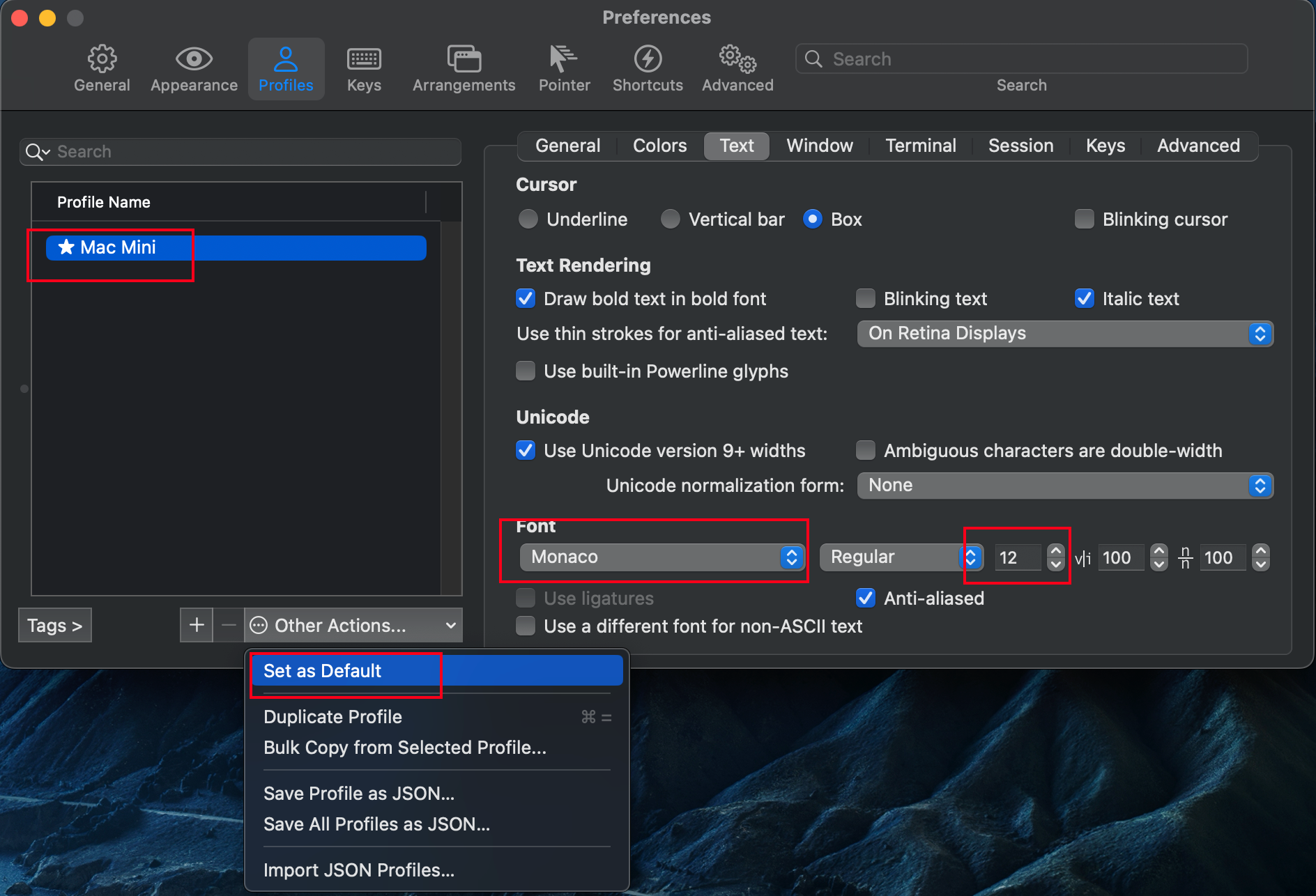
新建一个自己的配置,并设置为默认 Set as Default,在新的配置里面可以进行字体相关的设置,字体大小我设置的是 12 号,使用的是 macOS 自带的 Monaco 字体
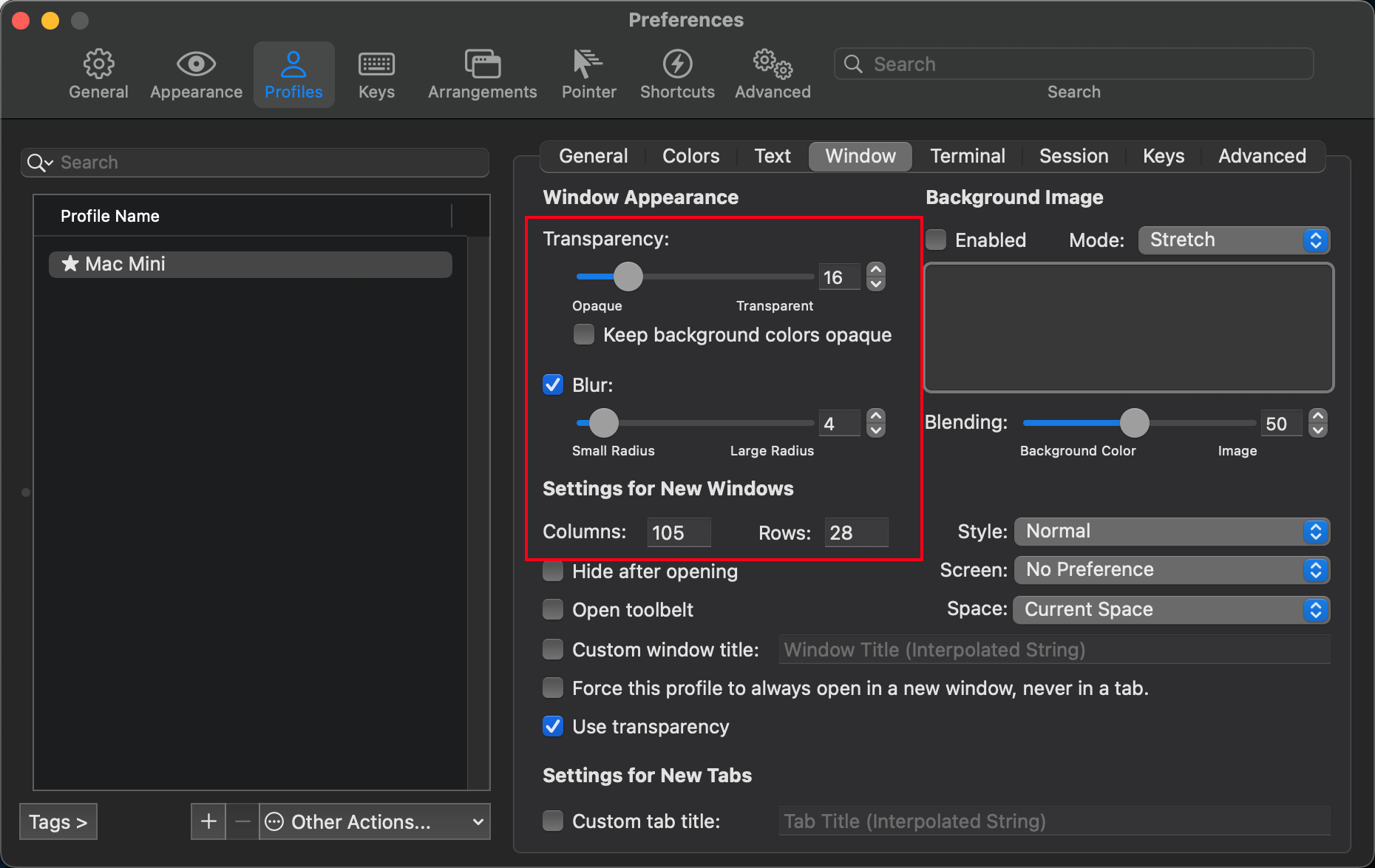
一些窗口设置
🧑💻 开发配置 Vim macOS 自带的 vim 是没有任何配色的,可以搞点颜色
先在用户目录下新建一个 vim 的配置文件:
内容如下:
1
2
3
set nu colorscheme desert syntax on
Node.js 主要用来跑 Hexo,又因为 Node.js 版本也比较凌乱,所以这里主要是通过 nvm 来进行配置管理。
1 2 3 4 5 6 7 8 9 10 11 12 13 14 15 16 17 18 19 20 21 export NVM_DIR="$HOME /.nvm" "$NVM_DIR /nvm.sh" ] && \. "$NVM_DIR /nvm.sh" "$NVM_DIR /bash_completion" ] && \. "$NVM_DIR /bash_completion"
1 2 3 4 5 6 7 8 9 10 11 12 13 14 15 ls
Homebrew Homebrew 是 macOS(或 Linux)缺失的软件包的管理器,开发必备神器,安装也比较简单(网络 OK 的情况):
1 /bin/bash -c "$(curl -fsSL https://raw.githubusercontent.com/Homebrew/install/HEAD/install.sh) "
安装完成后,如果没有 brew 命令的话,就继续配置 zsh 环境变量(上面安装完会提示 COPY 运行即可):
1 (echo ; echo 'eval "$(/opt/homebrew/bin/brew shellenv)"' ) >> /Users/security/.zprofile
brew 常用软件推荐:
1
2
3
4
5
6
7
8
brew 的基本使用:
1
2
3
4
5
6
7
8
9
10
11
12
13
14
15
16
17
18
19
20
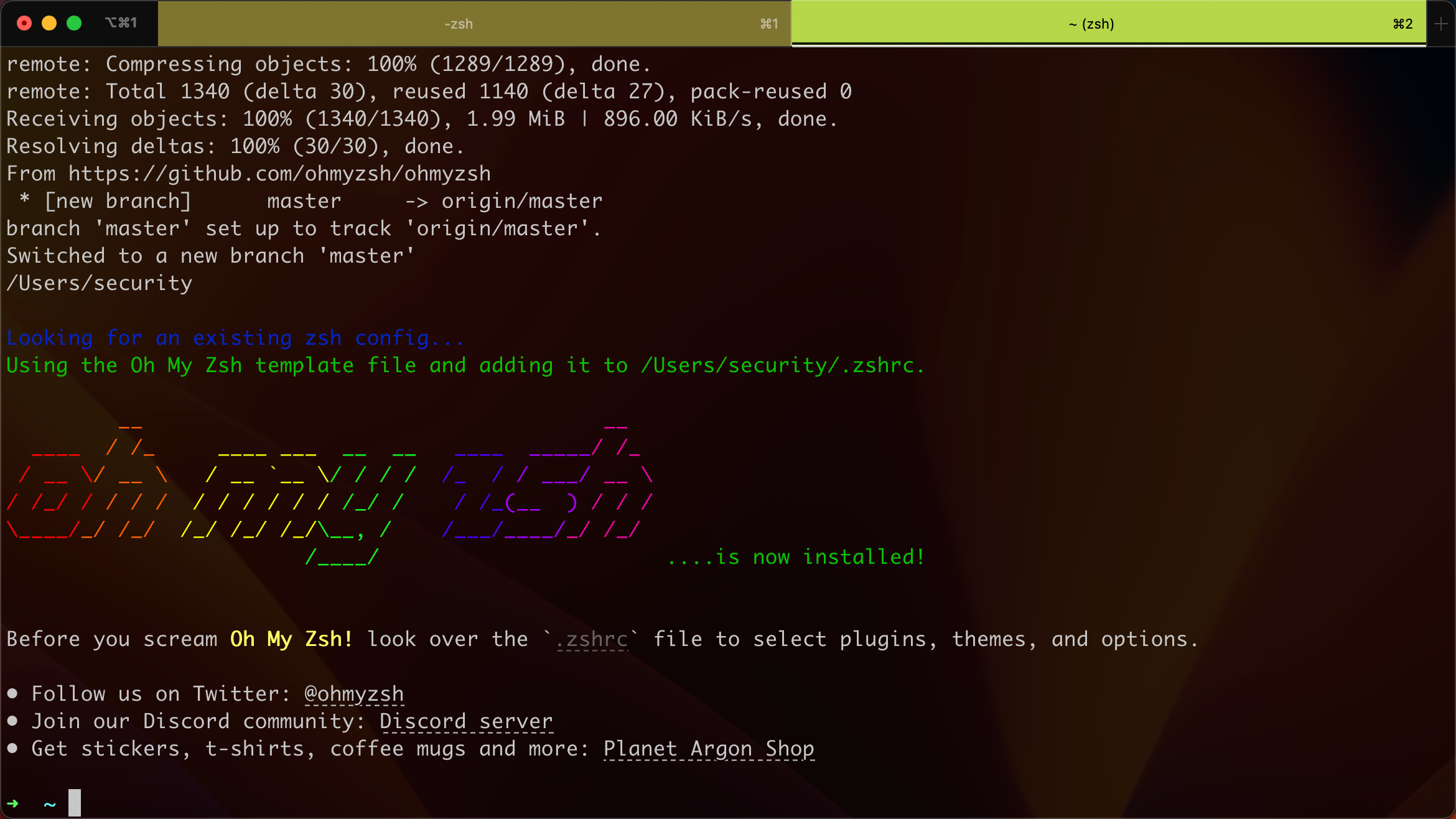
Oh My Zsh Oh My Zsh 这个 zsh 美化增强脚本,来让自己的终端 Shell 颜值更逼格:
1 sh -c "$(curl -fsSL https://raw.githubusercontent.com/ohmyzsh/ohmyzsh/master/tools/install.sh) "
Zsh 插件推荐:
1 2 3 4 5 6 7 8 clone https://github.com/zsh-users/zsh-autosuggestions $ZSH_CUSTOM /plugins/zsh-autosuggestionsclone https://github.com/zsh-users/zsh-syntax-highlighting $ZSH_CUSTOM /plugins/zsh-syntax-highlighting
在 ~/.zshrc 中配置启用这些插件:
1 plugins=(其他的插件...... autojump zsh-autosuggestions zsh-syntax-highlighting)
其他功能配置:
1 2 3 4 5 echo "DISABLE_MAGIC_FUNCTIONS=true" >> ~/.zshrcecho " zstyle ':omz:update' mode disabled" >> ~/.zshrc
Python 简单使用 iPython 还是建议装一下,平时调试会比较方便:
不过个人还是建议使用 pyenv 来管理 Python。
pyenv 是一个强大 Python 包管理工具,可以灵活地切换各种 Python 版本,Linux 和 macOS 强烈建议使用 pyenv 来管理我们的 Python 版本,优雅高效且不会破坏掉系统自带的 Python 环境:
接着为 pyenv 配置 shell 环境,提高工作效率,可自动联想 Tab 补全我们本地安装的 Python 版本:
1 echo 'eval "$(pyenv init -)"' >> ~/.zshrc
安装 Python 也很简单:
1 2 3 4 5 6 7 8 9 10 11 12
版本切换确实很方便,所安装的版本都在 ~/.pyenv/versions 目录下:
1 2 3 4 5 6 7 8 9 10 unset local <python版本>
pyenv 的 global、local、shell 的优先级关系是:shell > local > global
🧩 一些我用不到的但是你可能用到的 启动台自定义行和列 1 2 3 4 5 6 7 8 9 10 11 12 13 14 15
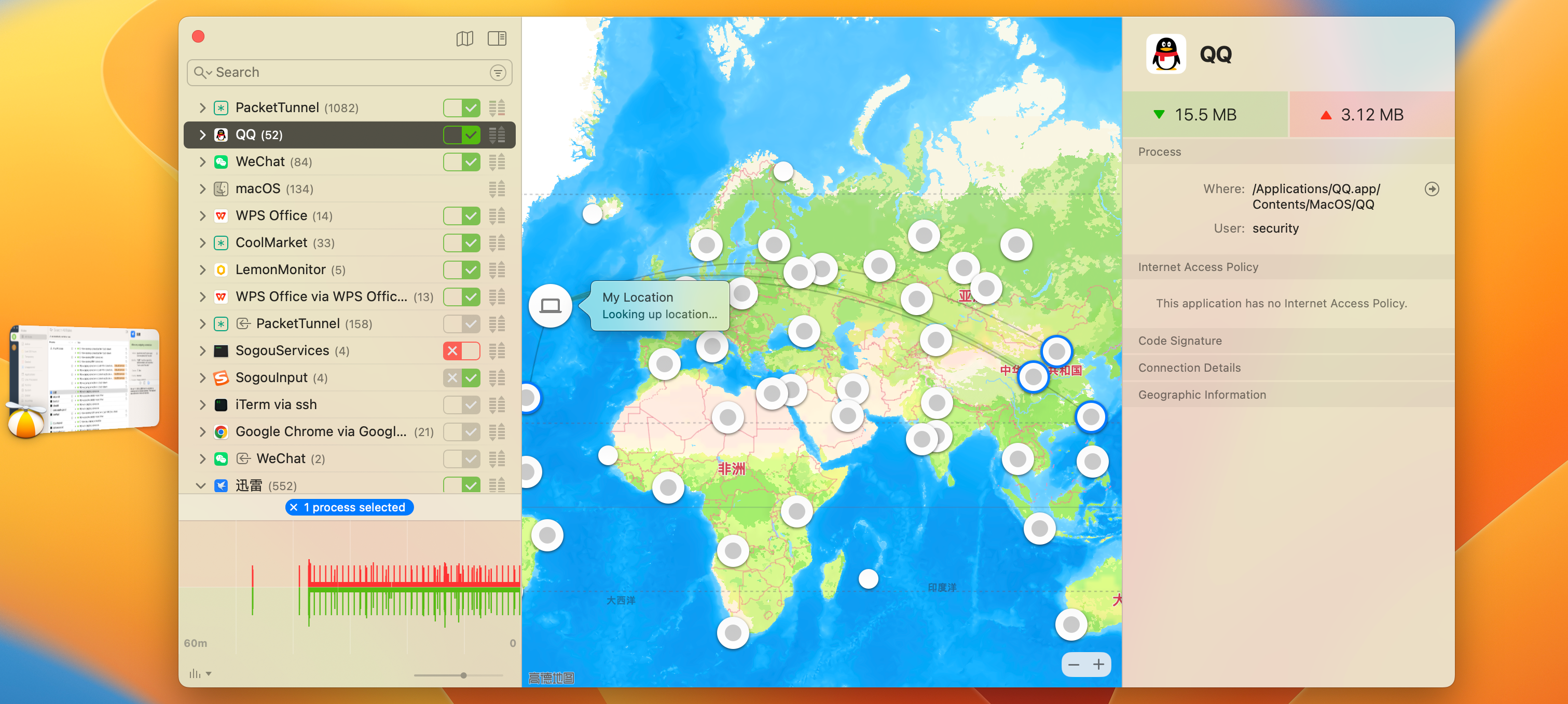
防火墙 同时一些软件是破解版,屏蔽 Hosts 大法也太不优雅了,还是搞个正经的防火墙软件比较靠谱,国光这里主推:Little Snitch
这个破解版不确定多不多,但是正版的序列号貌似可以多人复用,所以价格理论上也不贵的,师傅们可以自己去了解一下。
Git 如果要使用 Github 协作项目的话,那么 GitHub 会根据我们本地的 Git 配置去箱显示对应的 commit 记录的头像:
1 2 3 4 5 "[email protected] " "张三"
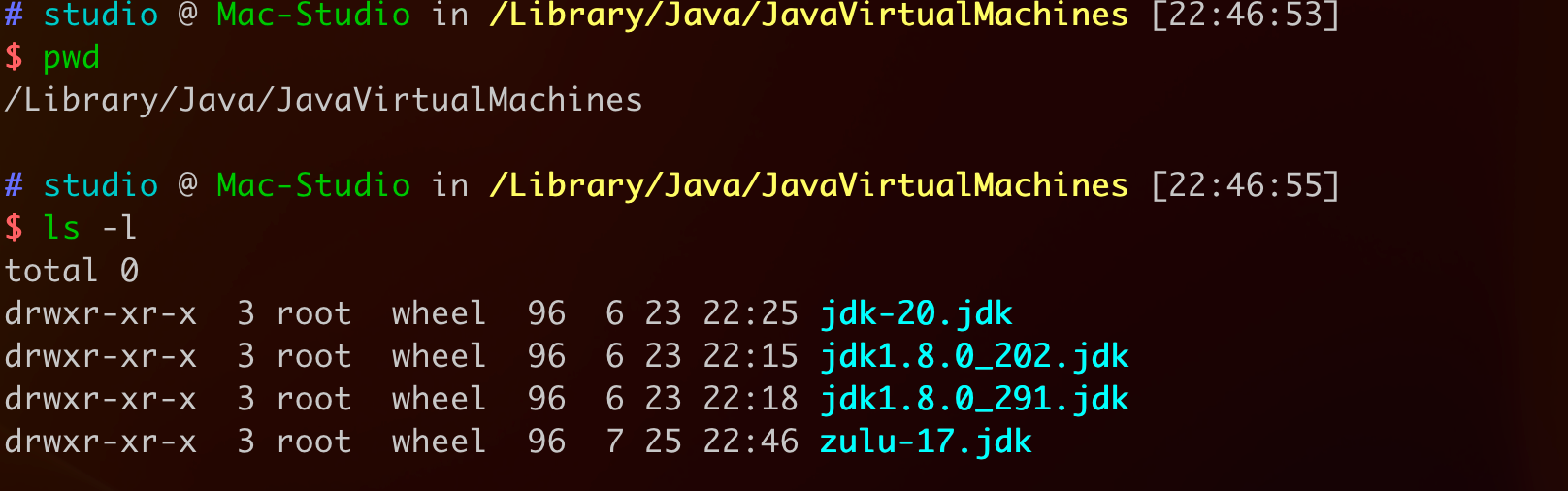
Java 无论是 Oracle JDK 还是近期比较流行的 Azul Zulu JDK ,我们都可以先自己安装一遍,默认都在安装在
/Library/Java/JavaVirtualMachines 目录下:
所以我们切换版本时候就不是很优雅,这里推荐使用 jevn 来切换我们的 Java 版本,类似于 pyenv 一样,很优雅:
brew 安装后我们得配置一下 zshrc 的环境:
1 2 echo 'export PATH="$HOME/.jenv/bin:$PATH"' >> ~/.zshrcecho 'eval "$(jenv init -)"' >> ~/.zshrc
然后新开个标签页即可正常使用 jenv 来管理我们的 Java 环境了,下面是 jenv 的基本使用:
1 2 3 4 5 6 7 8 9 10 11 12 13 14 15 16 17 18 19 20 21 22 unset local <java 版本>
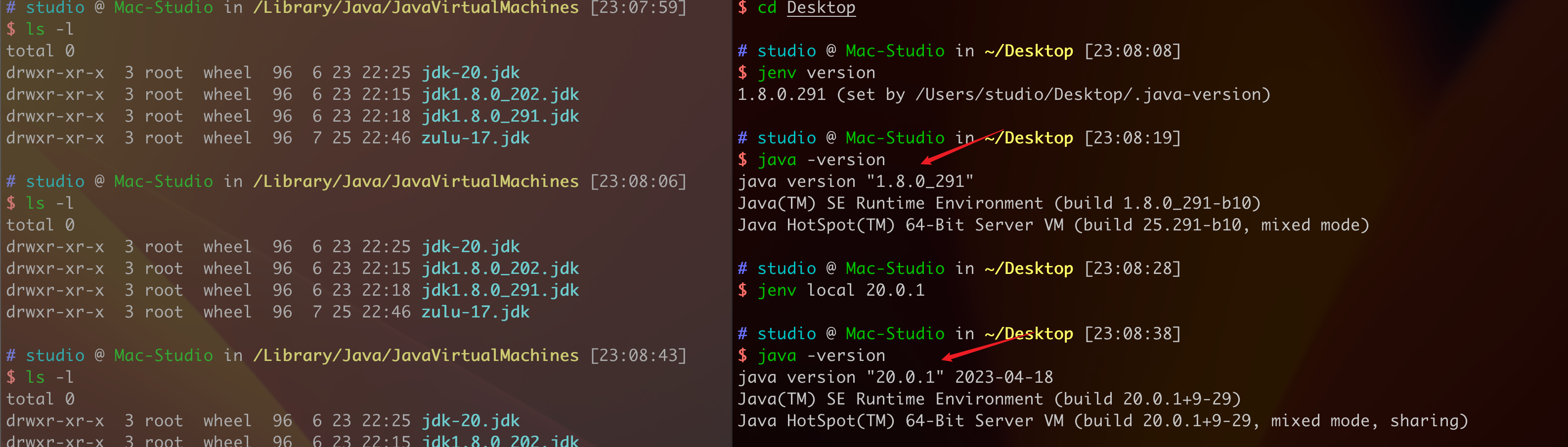
下面是简单的 jenv 使用演示效果图,真的很优雅:
MySQL 安装 MySQL:
MySQL 服务相关:
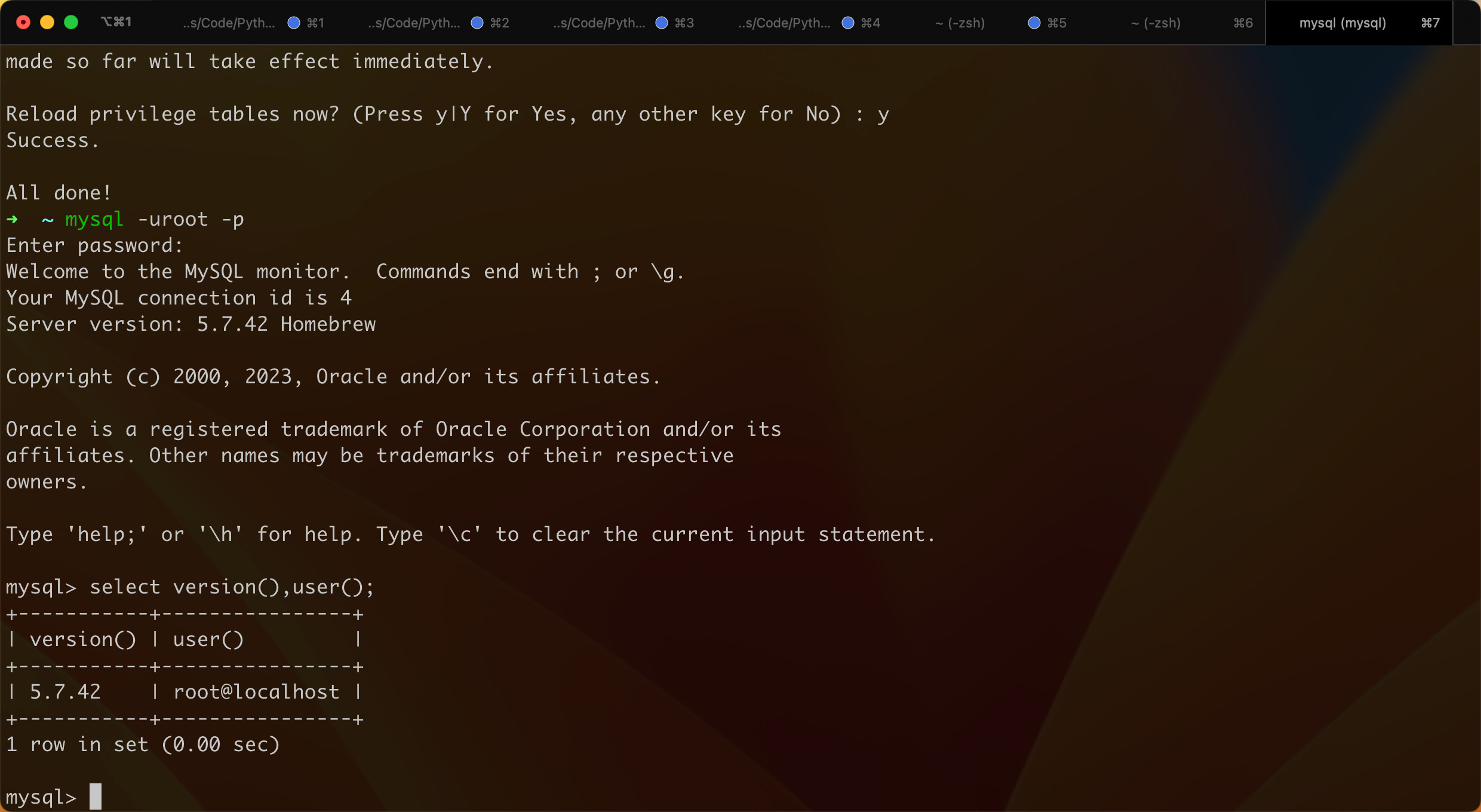
接着初始化 MySQL 设置,主要配置一下 root 密码已经是否远程登录登,根据提示来操作就行了:
1 mysql_secure_installation
数据库外连,这是个可选操作 根据自己的实际情况自行决定是否开启(有被攻击的风险):
1 2 mysql > grant all on * .* to root@'%' identified by '你设置的密码' with grant option;> flush privileges;
大家根据实际情况来决定是否开启外连。
Redis 1 2 3 4 5 6 7 8 9 10 11 12 13 14 sudo vim /opt/homebrew/etc/redis.conf
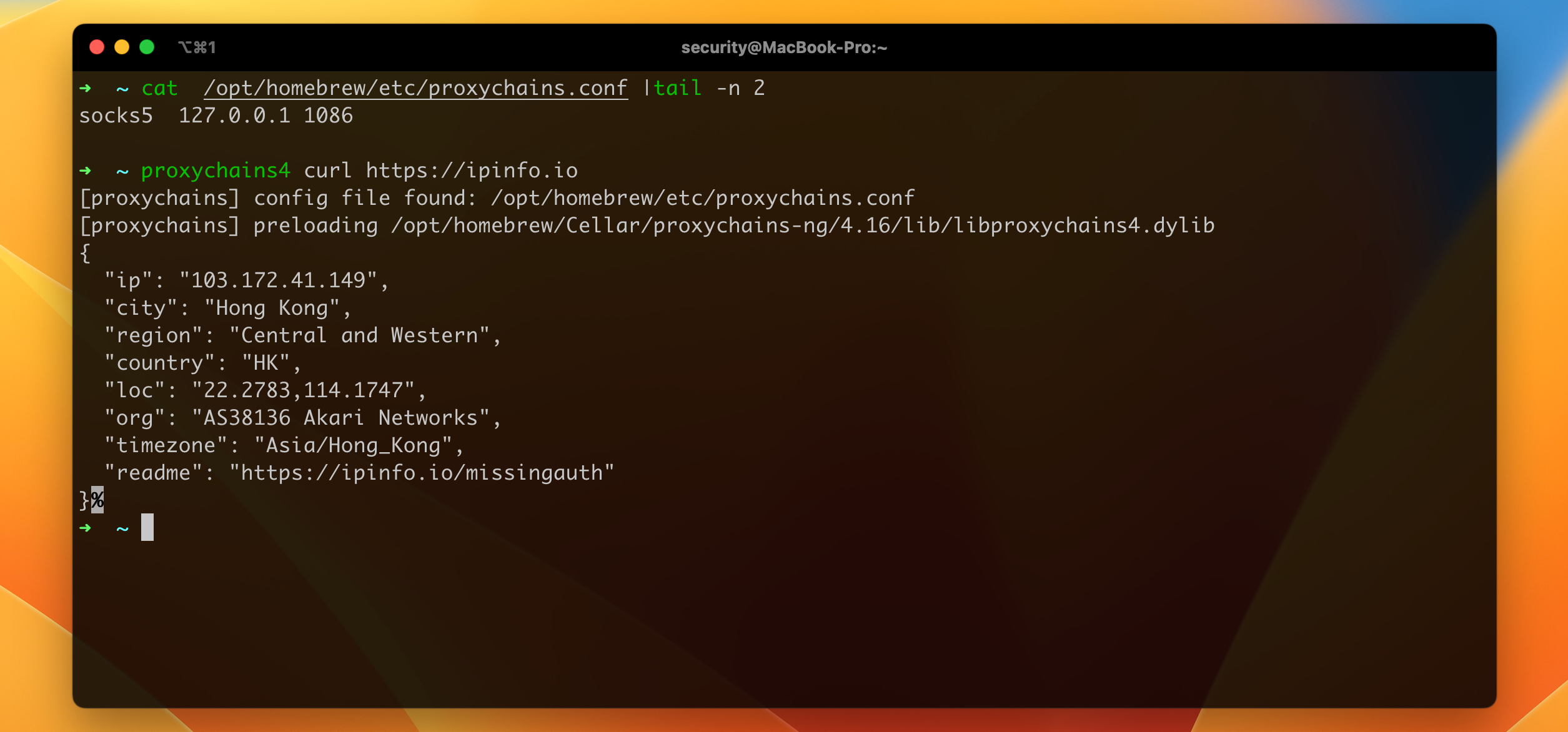
proxychains-ng 终端命令行下代理神器,可以让指定的命令走设置好的代理,内网渗透、XX 上网必备工具:
1 2 3 4 5
将结尾的 socks4 127.0.0.1 9095 改为我们自己的代理端口即可。
下面是常用的几个命令:
1 2 3 4 5 6 7 8
Gitbook Gitbook 确实是一个写文档的神器,安装还是有坑的:就是使用高版本的 Node.js 安装会出各种玄学问题,换 10.X 的版本即可:
1 2 3 4 5 6 7 8 9 10 11 12 13 14
MkDocs MkDoc 是有一个优雅的写文档神器,使用 Python 安装很方便:
1 2 3 4 5 6 7 8 local 3.9.17
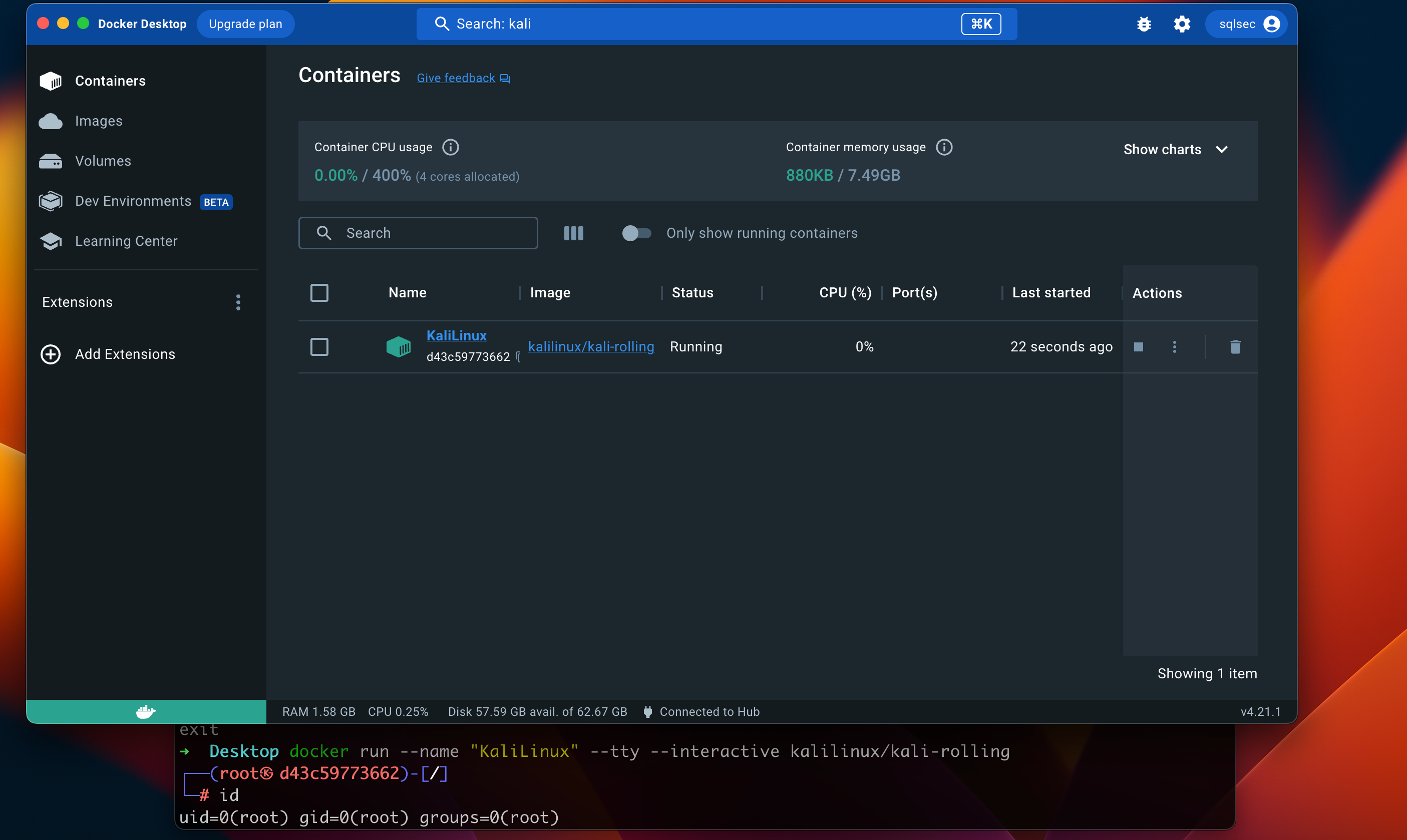
Docker Desktop 1 2 3 4 5 6 "KaliLinux" --tty --interactive kalilinux/kali-rolling
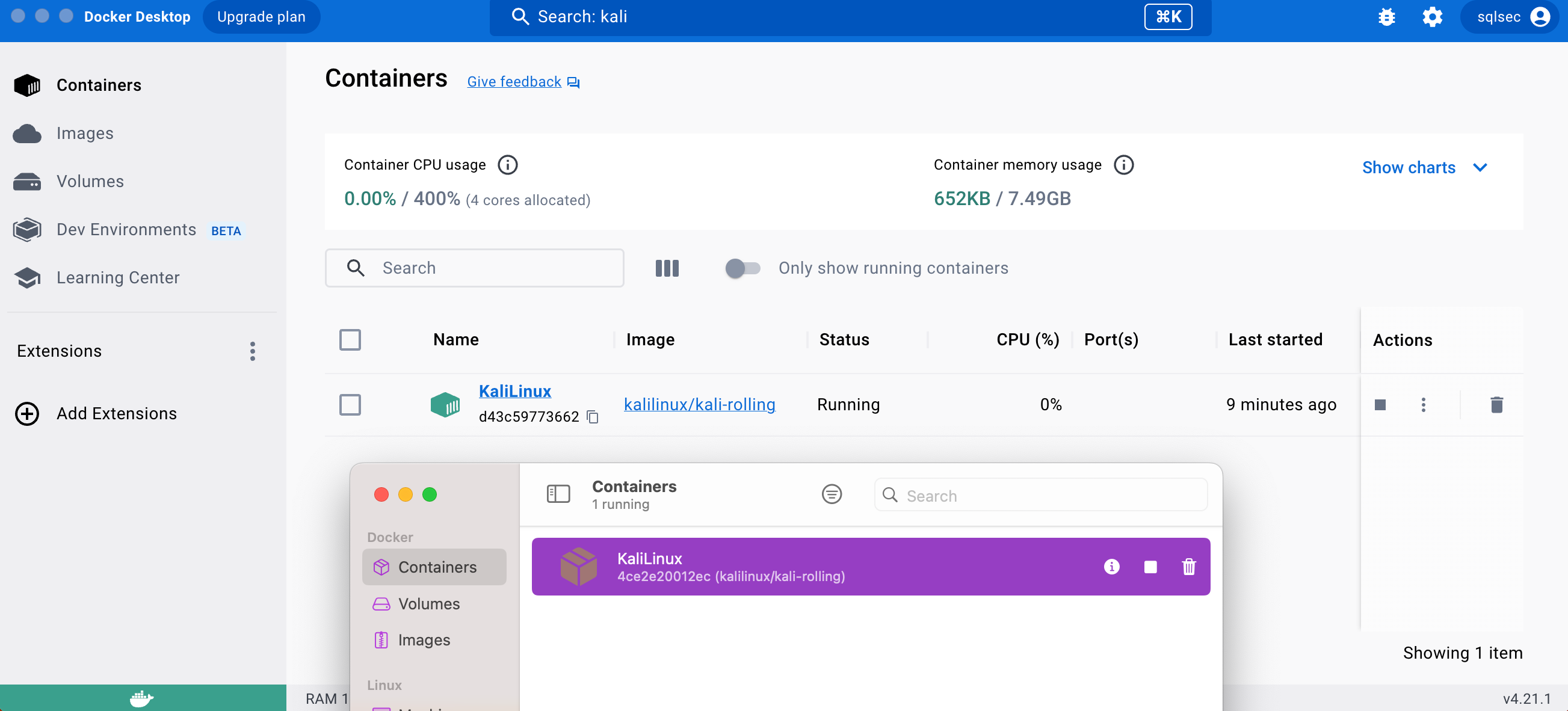
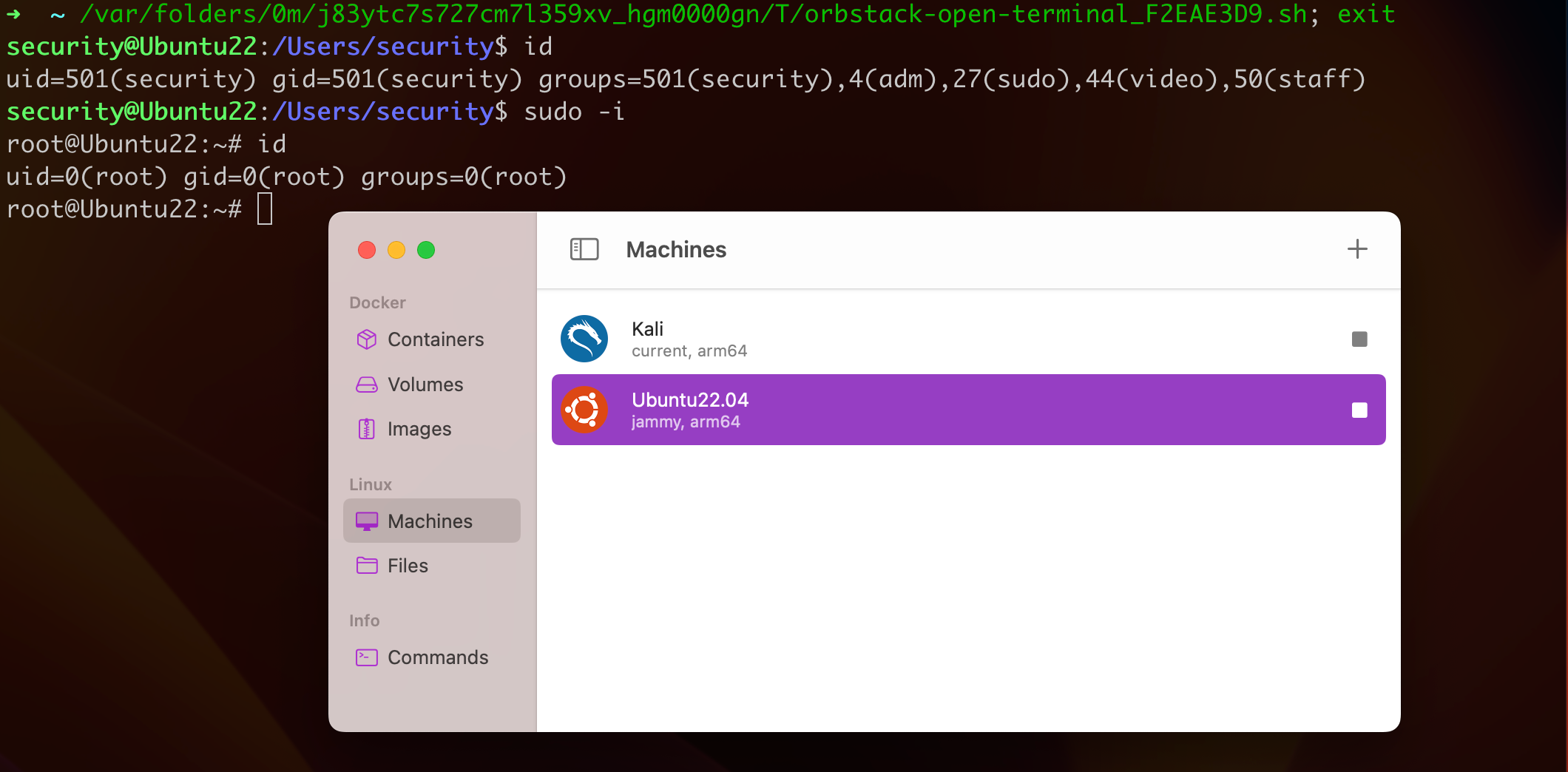
OrbStack OrbStack 是一种在 macOS 上运行 Docker 容器和 Linux 机器的快速、轻便且简单的方法。可以将其视为强大的 WSL 和 Docker Desktop 替代方案,全部集成在一个易于使用的应用程序中。
1 2 3 4 5
Docker
Linux 子系统
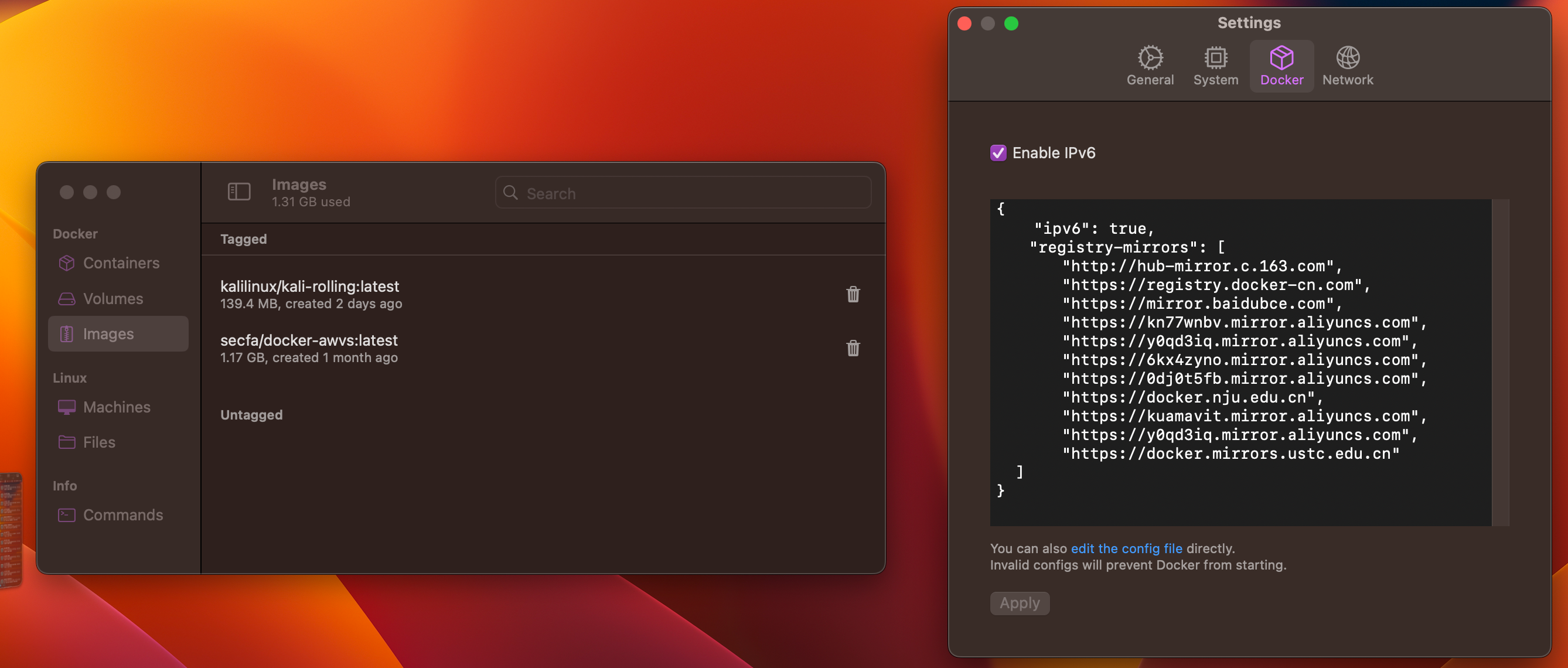
Docker 的一些镜像国内拉取很慢,我们可以配置一下一些国内的加速源:
1 2 3 4 5 6 7 8 9 10 11 12 13 14 15 16 { "ipv6" : true , "registry-mirrors" : [ "http://hub-mirror.c.163.com" , "https://registry.docker-cn.com" , "https://mirror.baidubce.com" , "https://kn77wnbv.mirror.aliyuncs.com" , "https://y0qd3iq.mirror.aliyuncs.com" , "https://6kx4zyno.mirror.aliyuncs.com" , "https://0dj0t5fb.mirror.aliyuncs.com" , "https://docker.nju.edu.cn" , "https://kuamavit.mirror.aliyuncs.com" , "https://y0qd3iq.mirror.aliyuncs.com" , "https://docker.mirrors.ustc.edu.cn" ] }
速度果然确快了很多:
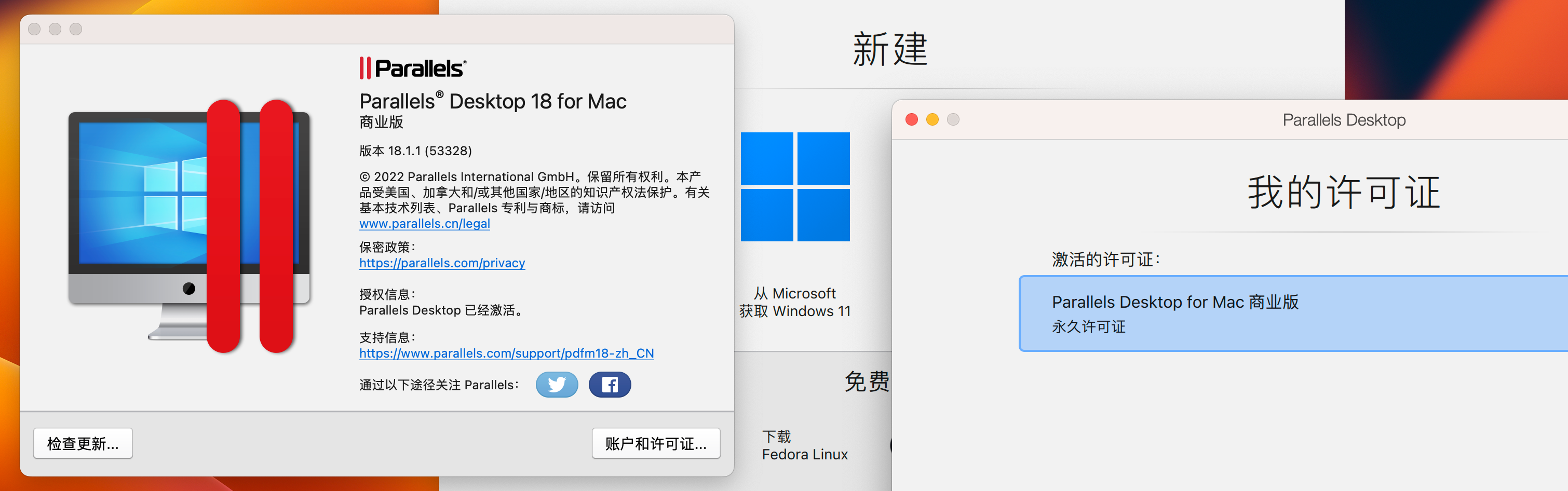
Parallels Desktop Parallels Desktop for mac Crack 18.1.1.53328 破解项目:https://git.icrack.day/somebasj/ParallelsDesktopCrack.git
根据教程下载指定版本的 PD:https://download.parallels.com/desktop/v18/18.1.1-53328/ParallelsDesktop-18.1.1-53328.dmg
正常安装好,先不要登录 PD 账号。接着克隆项目并运行自动化破解脚本:
1 2 3 4 5 clone https://git.icrack.day/somebasj/ParallelsDesktopCrack.gitcd ParallelsDesktopCrack && chmod +x ./install.sh && sudo ./install.sh
破解过程还是很顺利的,Parallels Desktop 18 确实 YYDS:
我们需要屏蔽以下的 Hosts:
1 2 3 4 5 6 7 8 9 10 11 12 13 14 15 16 17 18 19 20 21 22 23 24 25 26 27 28 127.0.0.1 download.parallels.com
但是 Parallels Desktop 会很猥琐的去偷偷取消注释我们的 hosts 文件,所以我们一上来就安利的 Little Snitch 就很优雅,很有必要了。
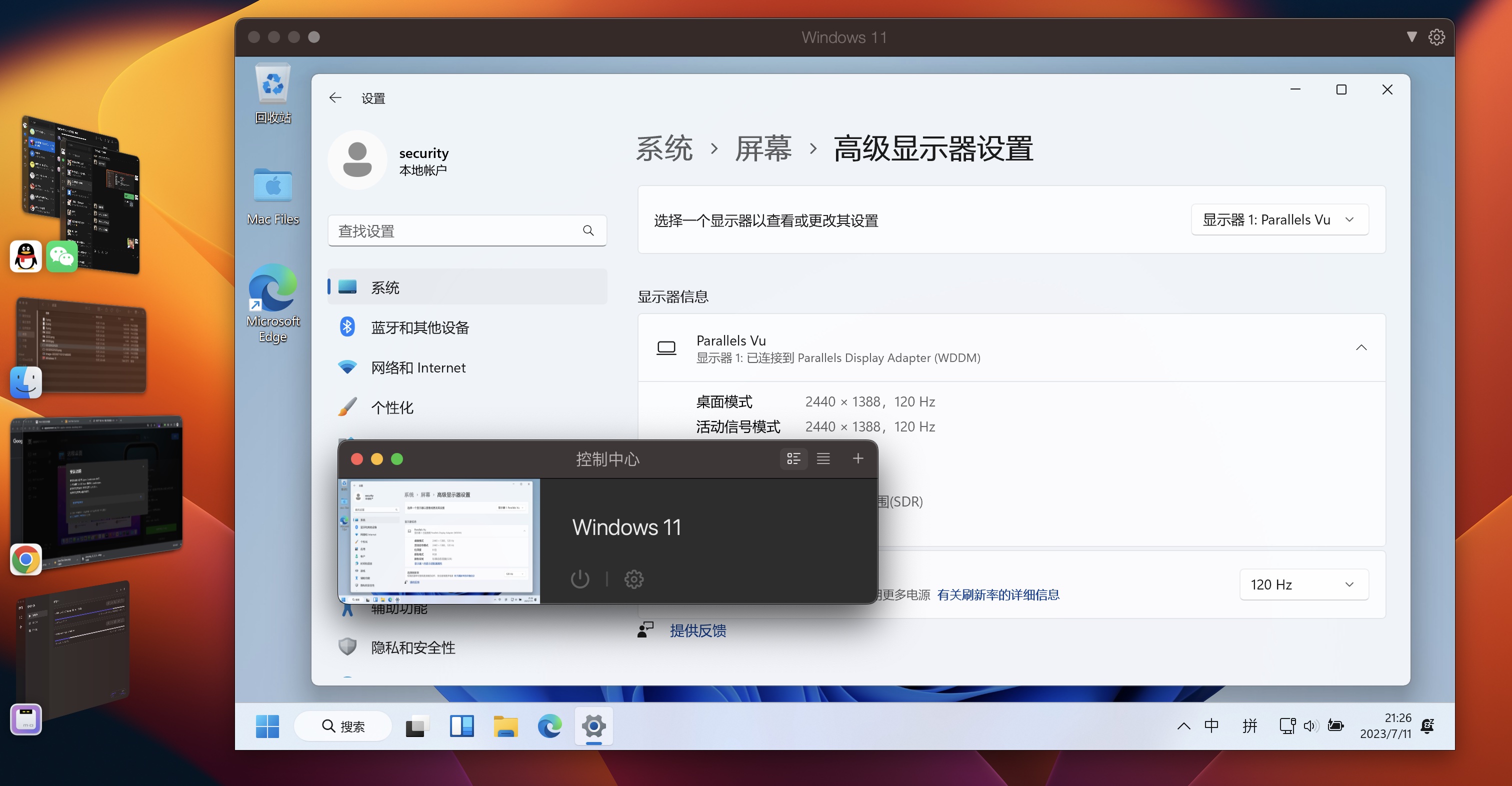
最后发现 M1 下的 PD 虚拟机 120Hz 的 Windows 体验确实很丝滑:
实用工具
命令增强
1 2 3 4 5 6
网络相关
1 2 3 4 5 6
媒体处理
1 2 3 4 5 6 7 8 9
安全工具 主机探测 1 2 3 4 5 6 7 8 9 10 11 12 13 14 15 16 17 18 19 20 21 22 type : EN10MB, MAC: c8:89:f3:b3:24:1d, IPv4: 10.1.1.180
子域收集 1 2 3 4 5
SQL 注入 目录扫描 文件分析 1 2 3 4 5
移动安全
macOS 安装 adb
1 2
密码破解 1 2 3 4 5 6 7 8
下载最新版本的安装包:https://osx.metasploit.com/metasploitframework-latest.pkg
安装很简单,双击 metasploitframework-latest.pkg 安装包,一步步往下安装就可以了,macOS 下手动升级 Metasploit 版本国光这里建议也这样升级,比较方便省心。
macOS 下 Metasploit 的可执行文件的位置为:/opt/metasploit-framework/bin,所以我们需要收到配置一下环境变量:
1 echo 'export PATH="$PATH:/opt/metasploit-framework/bin/"' >> ~/.zshrc
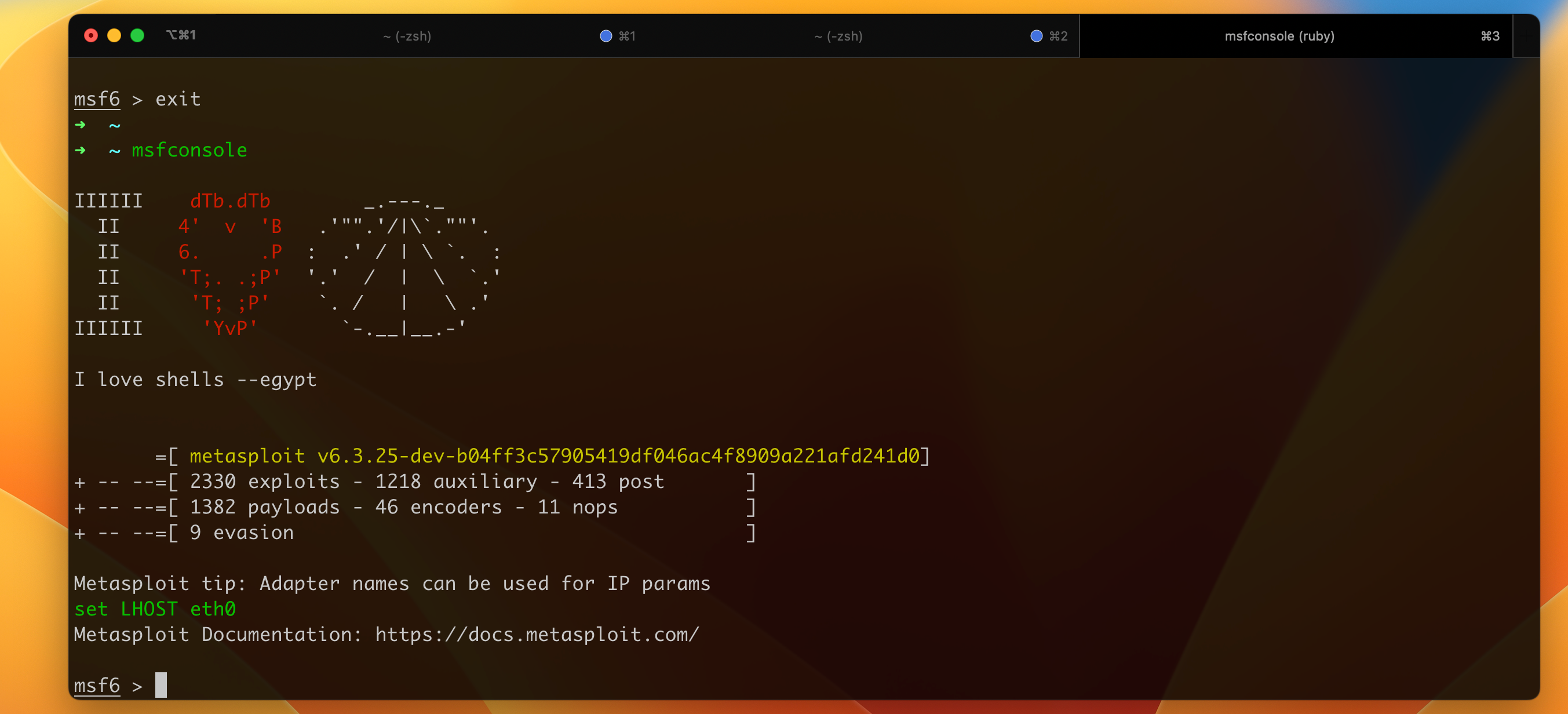
接着新开个终端即可正常识别到 msf 系列的命令了:
1 2 3 4 5 6 7 8 9 10 ~ msfconsole
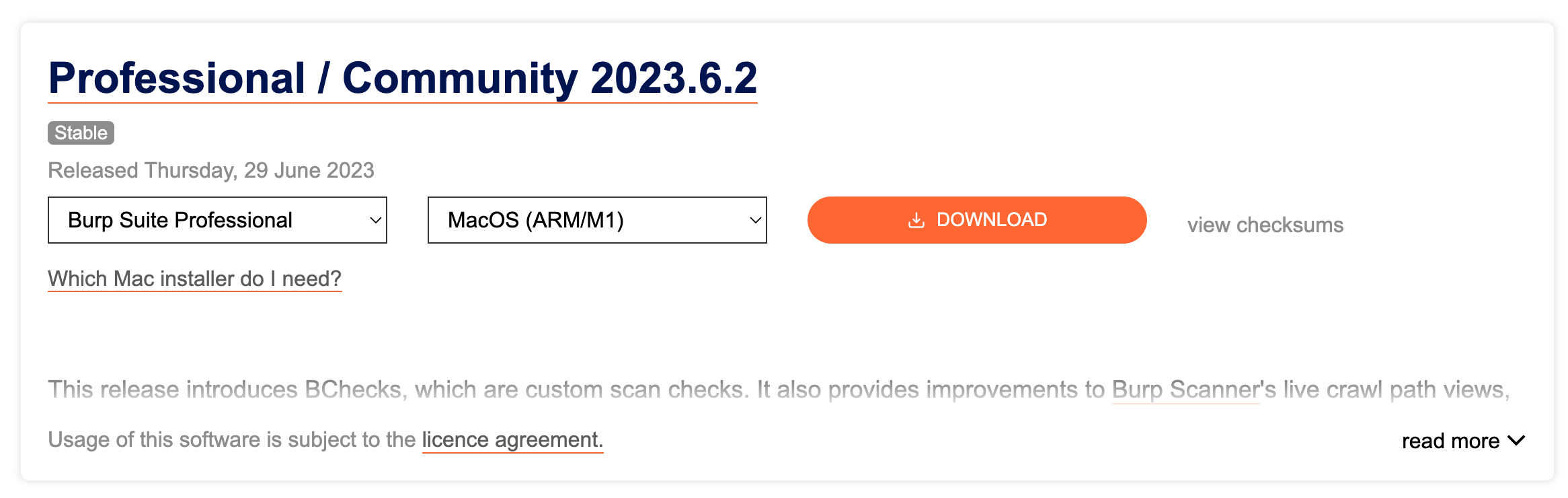
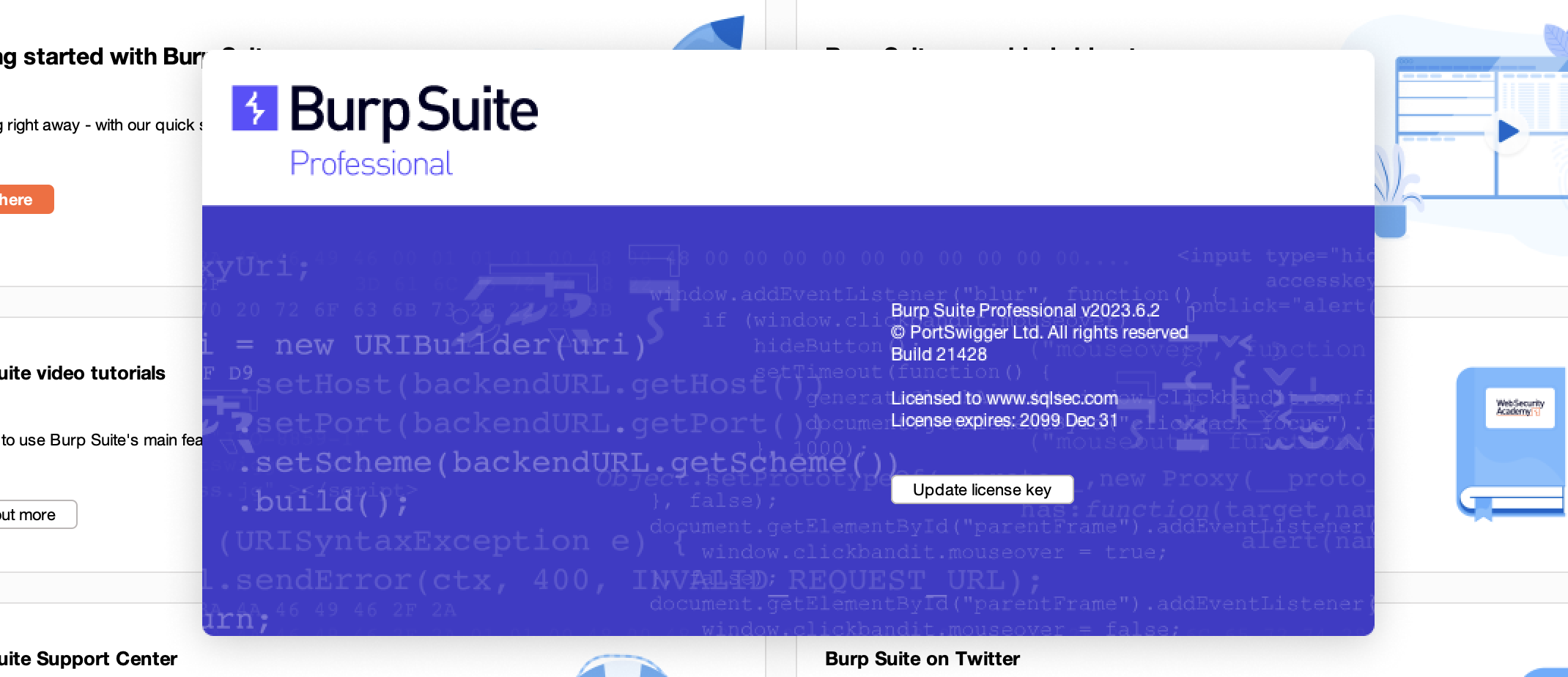
Burp Suite 首先官网下载 截止 2023 年 07 月 09 日 最新的稳定版 2023.06.2:
先正常安装打开的话是提示需要激活的,我们关掉 BP 先不管它。使用之前的 TrojanAZhen/BurpSuitePro-2.1 注册机并不能正常工作了,这是因为从 2022.9 开始提示 BP 官方换了注册机制,所以我们得使用新的注册机才可以。
新版注册机的地址为:h3110w0r1d-y/BurpLoaderKeygen
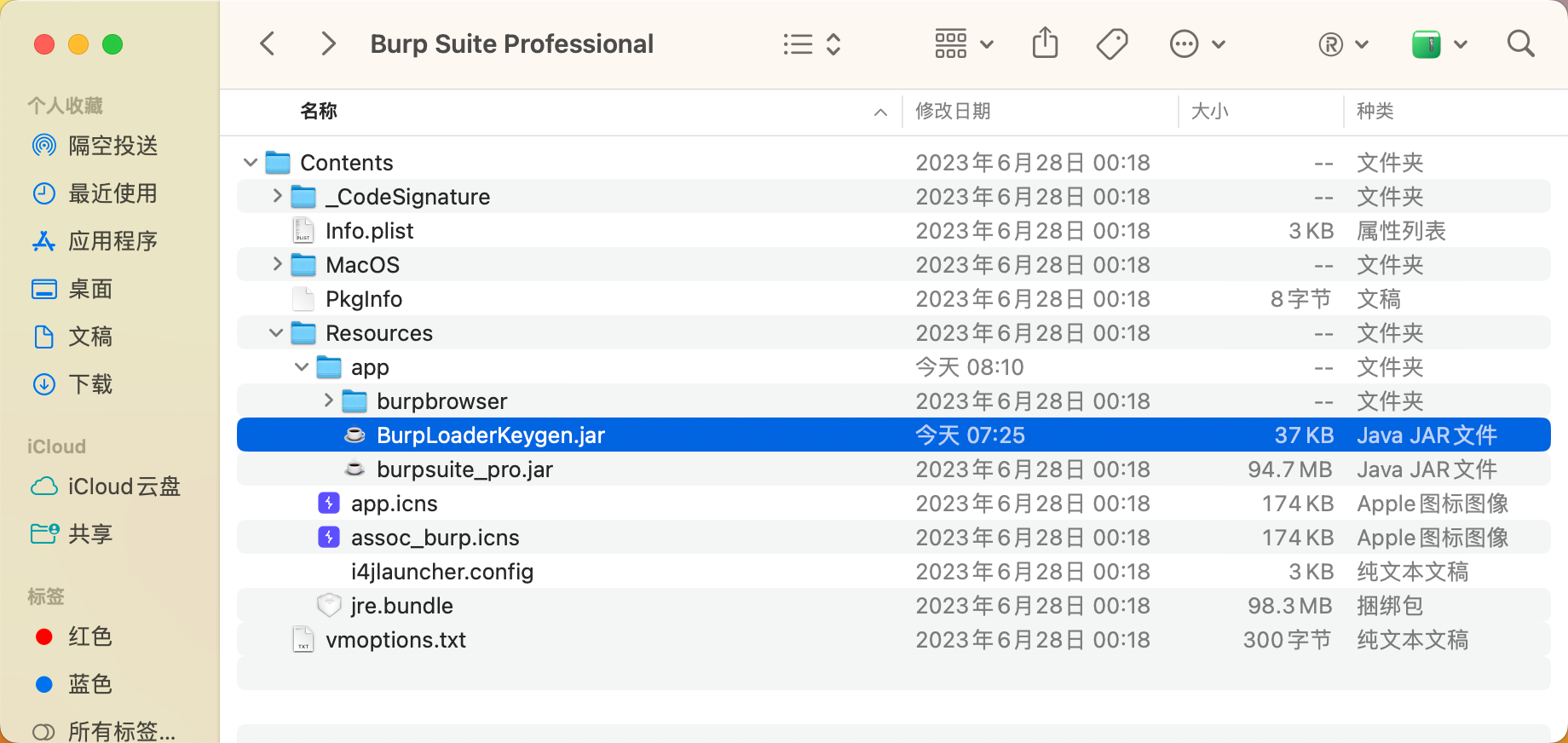
下载下来,将其放入到 BP Jar 包的同级目录下:
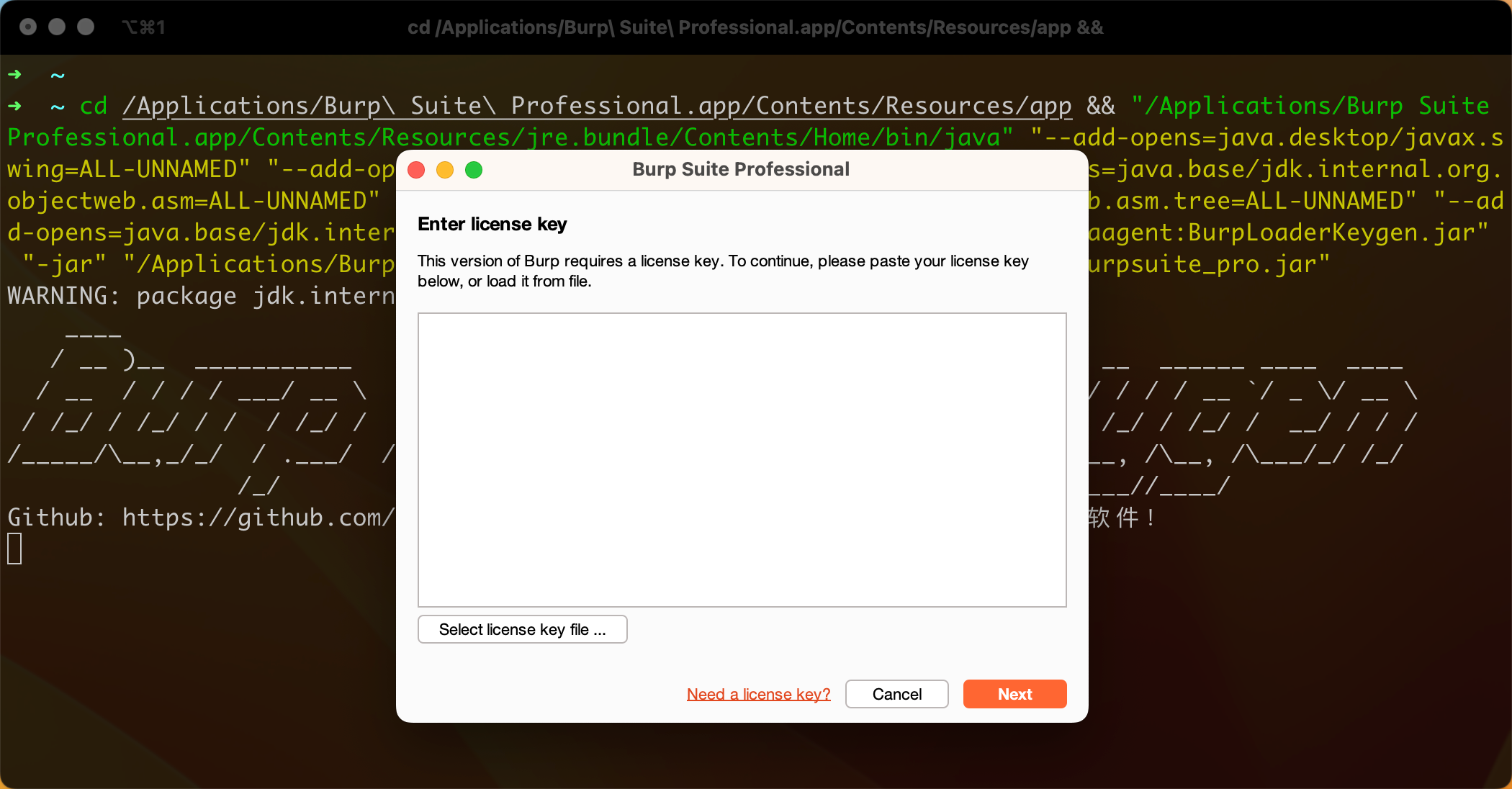
首先先带着注册机运行一下 BP:
1 cd /Applications/Burp\ Suite\ Professional.app/Contents/Resources/app && "/Applications/Burp Suite Professional.app/Contents/Resources/jre.bundle/Contents/Home/bin/java" "--add-opens=java.desktop/javax.swing=ALL-UNNAMED" "--add-opens=java.base/java.lang=ALL-UNNAMED" "--add-opens=java.base/jdk.internal.org.objectweb.asm=ALL-UNNAMED" "--add-opens=java.base/jdk.internal.org.objectweb.asm.tree=ALL-UNNAMED" "--add-opens=java.base/jdk.internal.org.objectweb.asm.Opcodes=ALL-UNNAMED" "-javaagent:BurpLoaderKeygen.jar" "-jar" "/Applications/Burp Suite Professional.app/Contents/Resources/app/burpsuite_pro.jar"
提示需要激活,先放这儿:
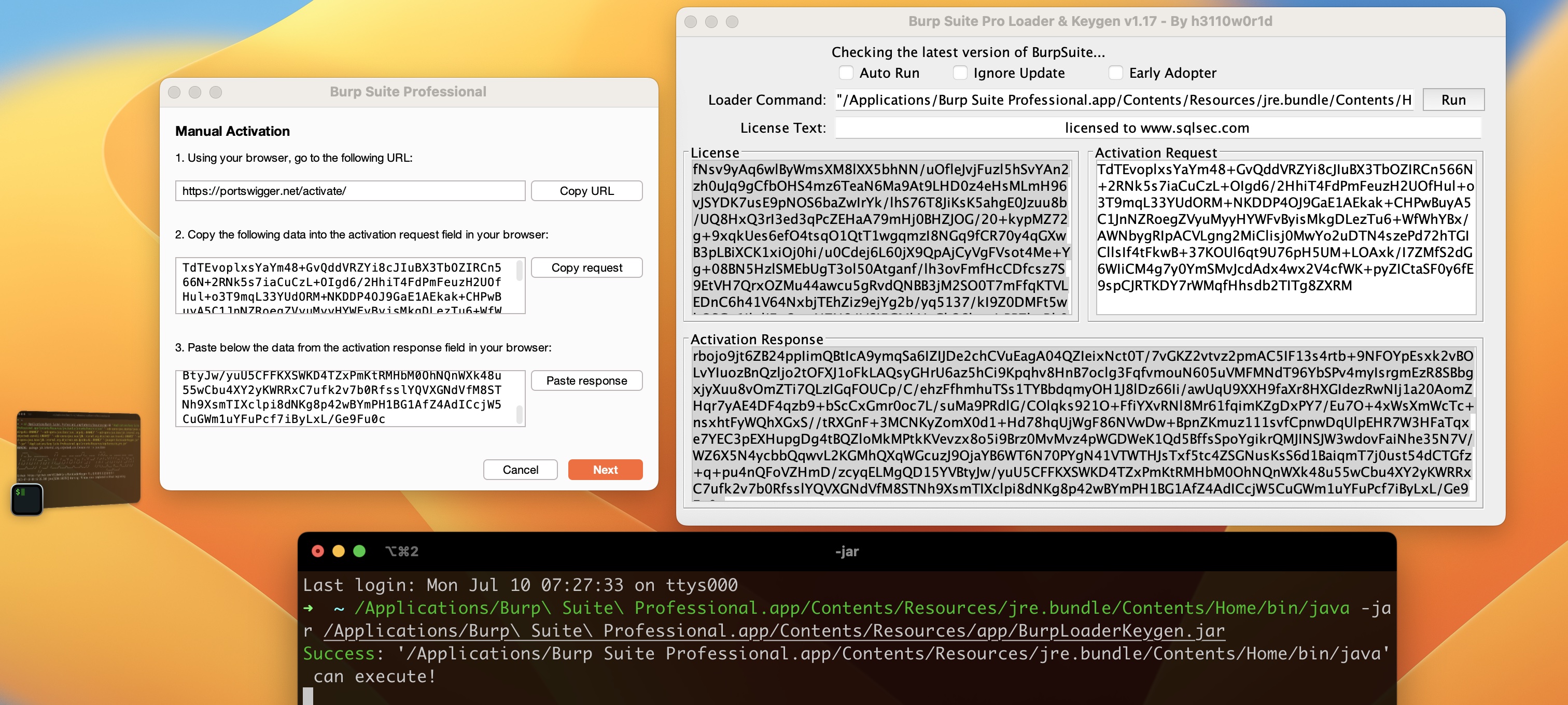
另开一个终端,运行注册机:
1 /Applications/Burp\ Suite\ Professional.app/Contents/Resources/jre.bundle/Contents/Home/bin/java -jar /Applications/Burp\ Suite\ Professional.app/Contents/Resources/app/BurpLoaderKeygen.jar
像之前一样,常规走一下注册流程即可:
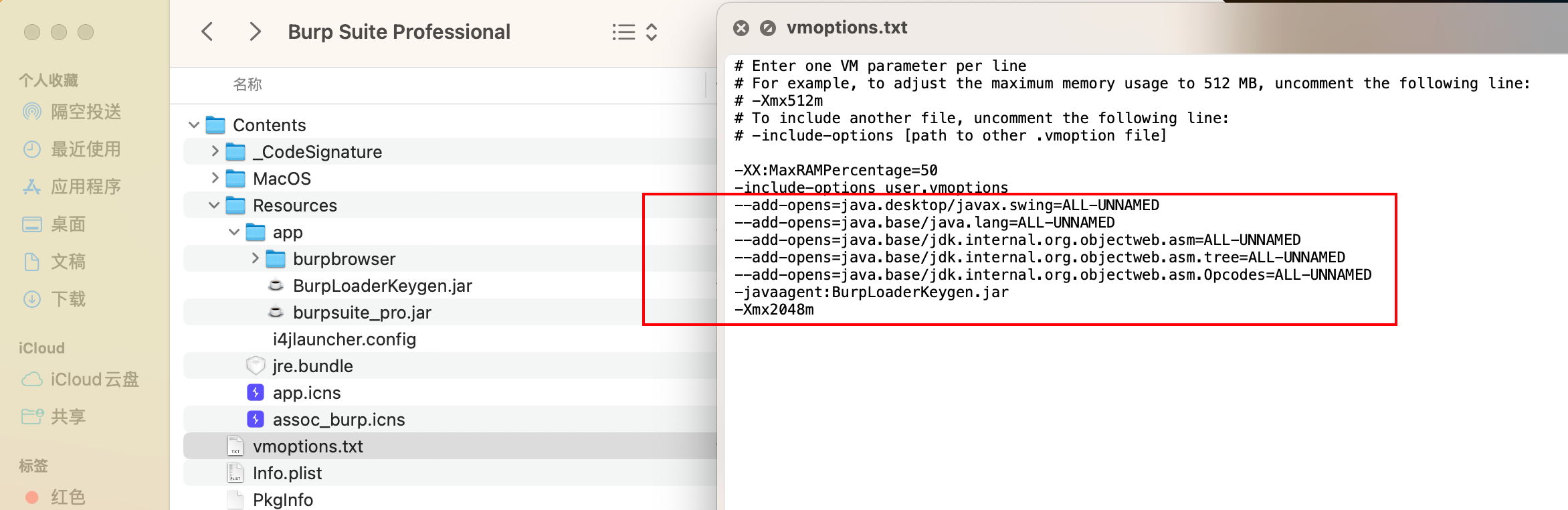
但是不能每次启动都需要借助这两串命令行吧,这也太不优雅了,所以需要我们编辑 vmoptions.txt 文件,直接将之前的参数追加到 vmoptions.txt 后面:
1 2 3 4 5 6 7 echo "--add-opens=java.desktop/javax.swing=ALL-UNNAMED" >> /Applications/Burp\ Suite\ Professional.app/Contents/vmoptions.txtecho "--add-opens=java.base/java.lang=ALL-UNNAMED" >> /Applications/Burp\ Suite\ Professional.app/Contents/vmoptions.txtecho "--add-opens=java.base/jdk.internal.org.objectweb.asm=ALL-UNNAMED" >> /Applications/Burp\ Suite\ Professional.app/Contents/vmoptions.txtecho "--add-opens=java.base/jdk.internal.org.objectweb.asm.tree=ALL-UNNAMED" >> /Applications/Burp\ Suite\ Professional.app/Contents/vmoptions.txtecho "--add-opens=java.base/jdk.internal.org.objectweb.asm.Opcodes=ALL-UNNAMED" >> /Applications/Burp\ Suite\ Professional.app/Contents/vmoptions.txtecho "-javaagent:BurpLoaderKeygen.jar" >> /Applications/Burp\ Suite\ Professional.app/Contents/vmoptions.txtecho "-Xmx2048m" >> /Applications/Burp\ Suite\ Professional.app/Contents/vmoptions.txt
效果如下:
之后直接在应用程序里面启动 BP 就可以了,和官方正版使用毫无差别,优雅永不过时~
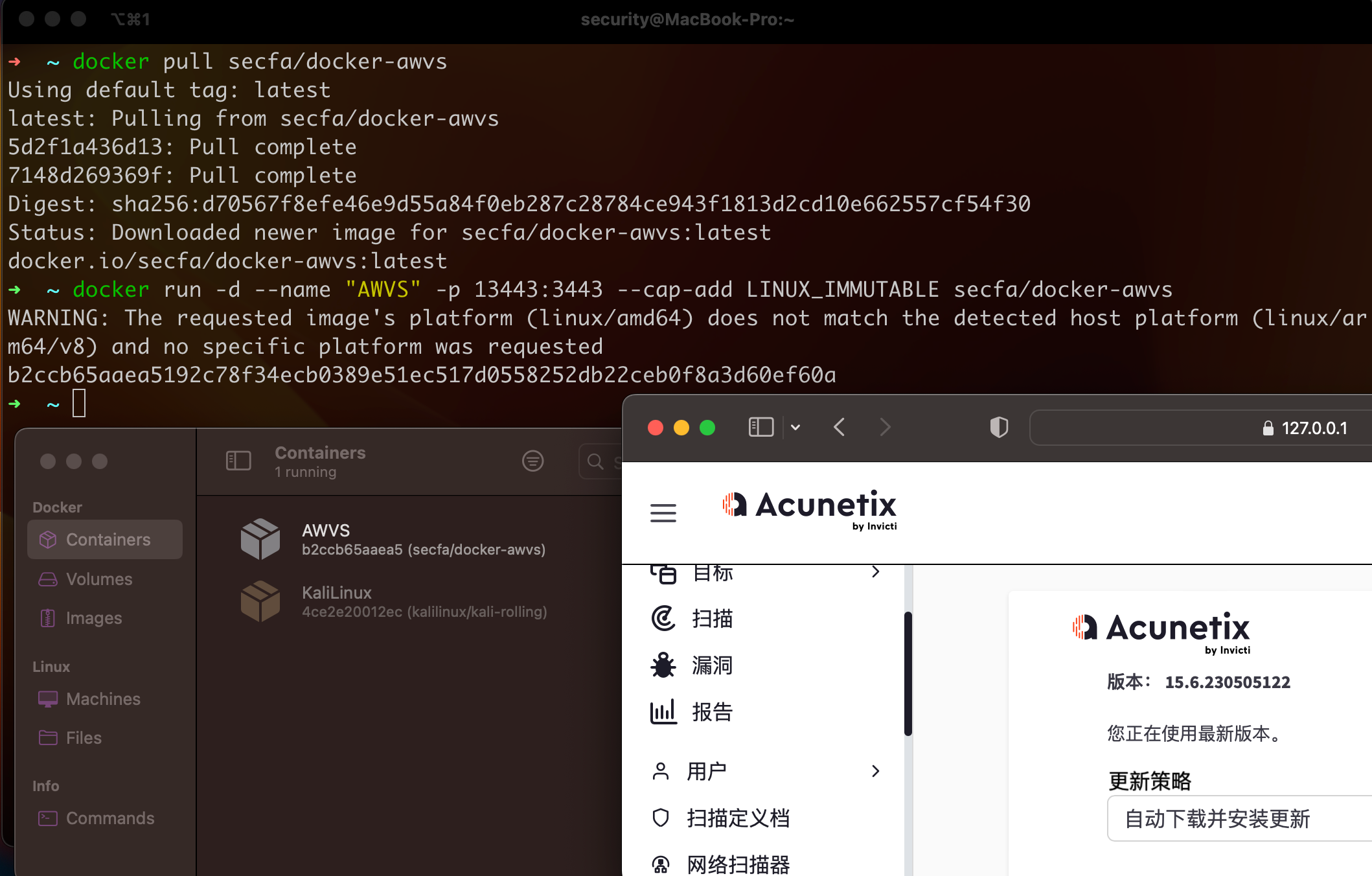
综合扫描 AWVS 使用 Docker 搭建 Acunetix Web Vulnerability Scanner(AWVS)扫描器的很方便的, 我的 M1 Macbook 测试也可以跑 x86 的 Dokcer 容器:
1 2 3 4 5 "AWVS" -p 13443:3443 --cap-add LINUX_IMMUTABLE secfa/docker-awvs
搭建完成后访问:https://YOUR_IP:13443/ 即可
默认的用户名为:[email protected]
Nessus Tenable Nessus® Essentials 是一款免费漏洞扫描程序,可作为漏洞评估的绝佳切入点。可获得无异于 Nessus Professional 订阅用户所享的强大扫描程序,支持扫描 16 个 IP 也足够我们个人使用了。
简而言之就是 Essentials 是 适用于教育工作者、学生以及网络安全领域的入门从业人员,功能和 Nessus Professional 没区别,只是批量扫描的 IP 变少了。
首先我们得使用企业域名注册获取激活码,注册地址:https://zh-cn.tenable.com/products/nessus/nessus-essentials
小 Tips:国内的 qq 和 163、gmail 这类大众域名多半是不行的,我这里使用的是 com 域名绑定的 QQ 邮箱注册的,这样很容易获取到激活码。
有激活码的话,Docker 搭建 Nessus 就简单很多了。
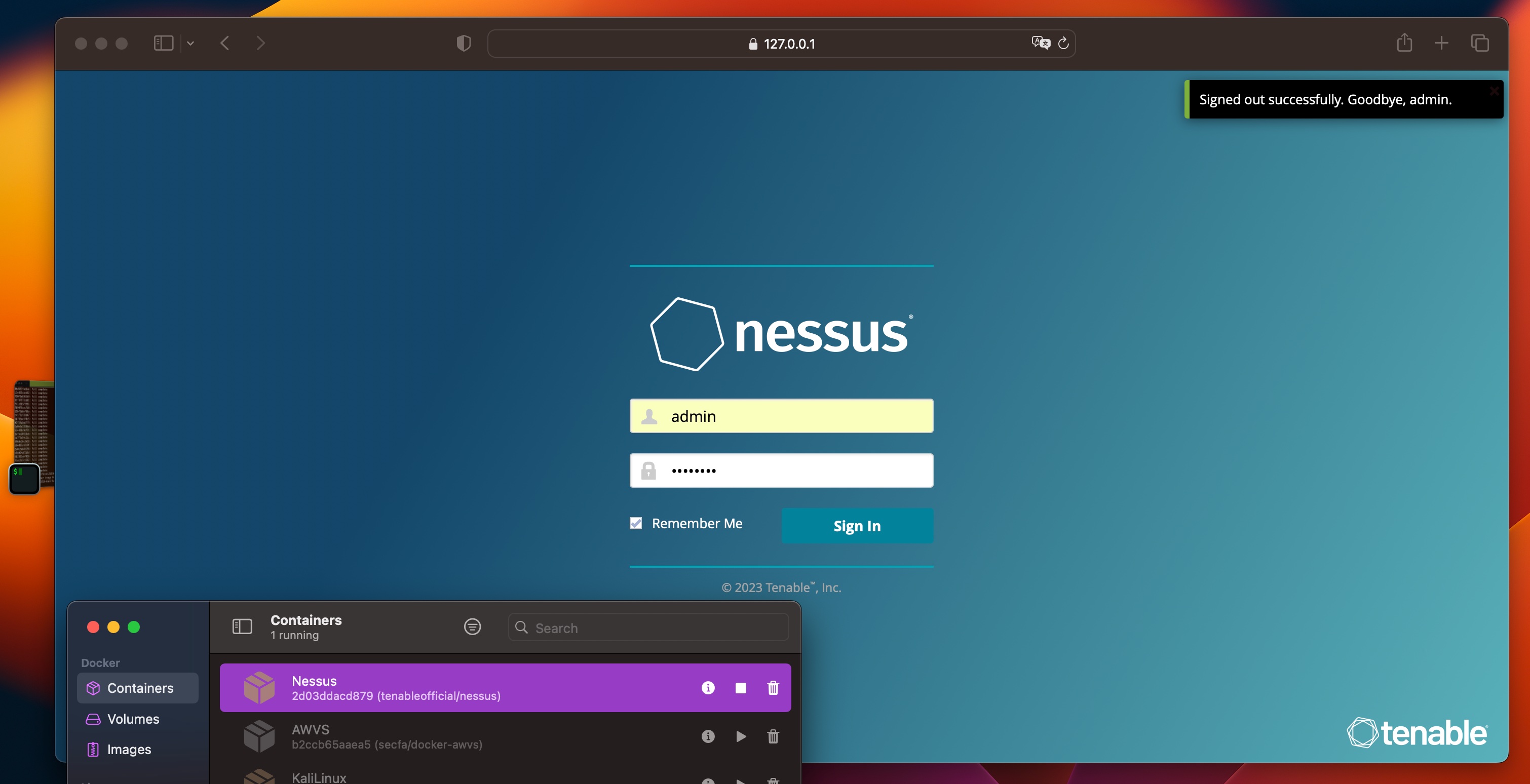
1 2 3 4 5 "Nessus" -p 18834:8834 -e ACTIVATION_CODE=<你的激活码> -e USERNAME=<自定义用户名> -e PASSWORD=<自定义密码> tenableofficial/nessus
搭建完成后访问:https://YOUR_IP:18834/ 即可:
访问出现没有出现 Nessus 界面?(移动网络可能会初始化识别,建议电信或者企业专线网络,或者挂代理或者软路由)
1 2 3 docker exec -it Nessus bashcd /opt/scripts
搭建好看了,看了可以看到我们的免费激活码支持做多 16 台设备,且插件都可以保持更新到最新版本,且激活码有效期有好几年呢,足够我们日常使用了:
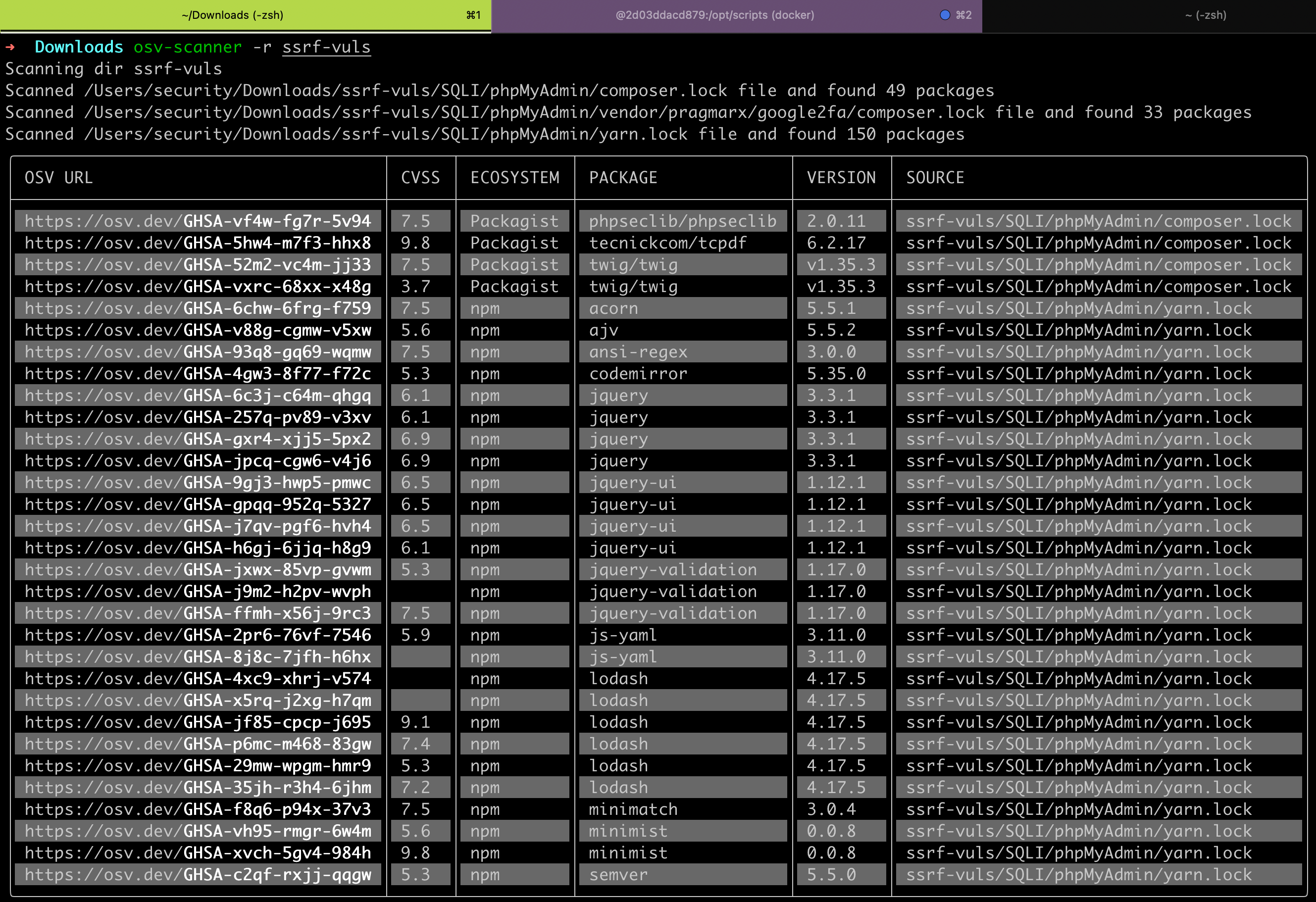
OSV-Scanner Google 新开源的漏洞扫描器,主要使用了 OSV-Scanner 来查找项目依赖漏洞。
漏洞来源全球各大漏洞库:
支持扫描自以下项目的漏洞:AlmaLinux、Alpine、Android、crates.io、Debian GNU/Linux、GitHub Actions、Go、Hex、Linux kernel、Maven、npm、NuGet、OSS-Fuzz、Packagist、Pub、PyPI、Rocky Linux、RubyGems……
使用细节大家可以参考官方文档:https://google.github.io/osv-scanner/usage/
这里只做简单的的使用:
1 osv-scanner -r /path/to/your/dir
 如果发现你的 proxychains 并不能代理的话,尝试关掉 SIP 后再试试看。