OpenClaw 快速开箱指南
OpenClaw 快速开箱指南
OpenClaw(曾用名 Clawd / Moltbot)是一个开源的个人 AI 助手平台(GitHub 100k+ Stars),可以通过 WhatsApp、Telegram、Discord 等聊天软件与 AI 交互。简单说就是:在你自己的机器上运行一个 AI 助手,通过常用聊天软件跟它对话。
原版是全英文的,我们制作了一个中文发行版,让国内用户也能轻松使用:
| 特点 | 说明 |
|---|---|
| 开箱即用 | npm 一键安装 / Docker 一键部署,不需要手动打补丁 |
| 实时同步 | 每小时自动从官方仓库拉取最新代码并构建 |
| 双版本 | stable(稳定版)和 nightly(最新版)可选 |
| 深度汉化 | CLI + Dashboard 全中文界面 |
界面预览
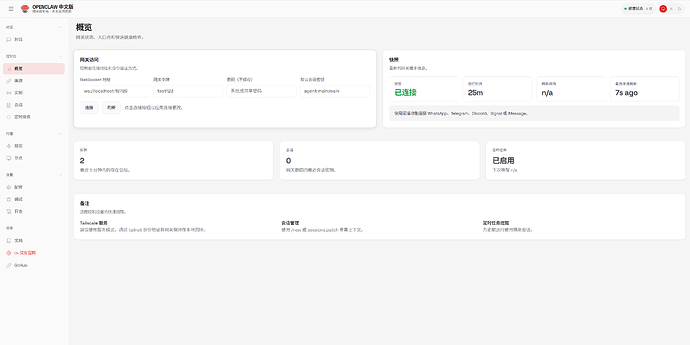
让我们先看看实际效果,Dashboard 界面已完全汉化:
概览仪表板 - 网关状态、实例监控、快捷操作一目了然:
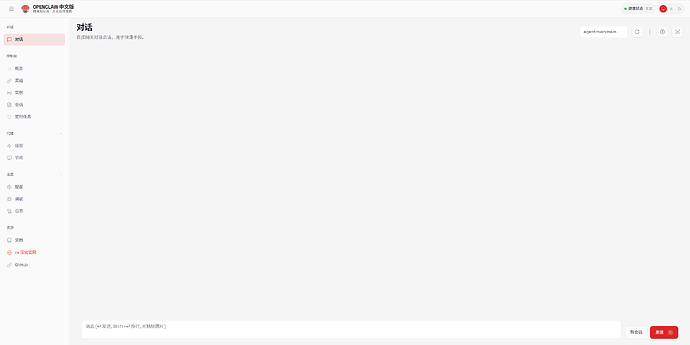
对话界面 - 与 AI 助手实时交互:
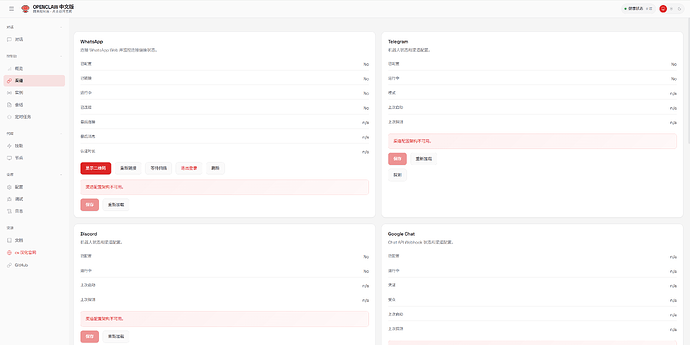
渠道管理 - WhatsApp、Telegram、Discord 等多平台支持:
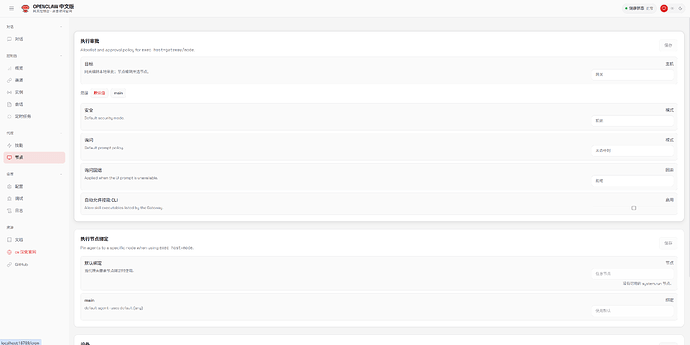
节点配置 - 执行审批、安全策略管理:
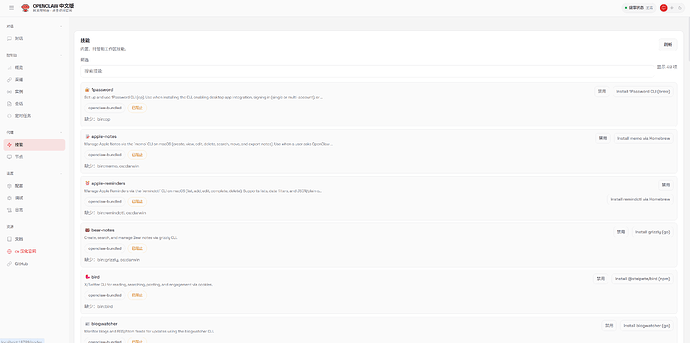
技能插件 - 1Password、Apple Notes 等丰富扩展:
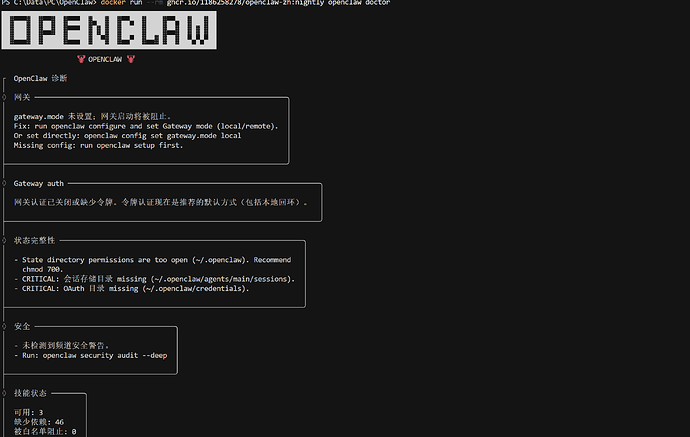
安装诊断页 - 全面汉化,有漏掉的可以去提 issue,保障佬友的优质体验:
环境要求
| 项目 | 要求 | 说明 |
|---|---|---|
| Node.js | >= 22.12.0(必须) | 推荐使用 LTS 版本 |
| Docker | 可选,服务器部署推荐 | 用于容器化部署,便于管理 |
| 网络 | 需要能访问 AI 模型 API | 需要稳定网络连接 |
安装前请确认您的 Node.js 版本满足要求:
1 | |
如果版本不够,去 Node.js 官网 下载最新 LTS 版本,或者用 nvm 管理:
1 | |
安装方式
提供三种方式,根据自己情况选择。
方式 A:一键脚本(推荐新手)
最简单的方式,下载执行脚本自动完成安装。
Linux / macOS:
1 | |
Windows PowerShell:
1 | |
脚本会自动:
- 检查 Node.js 版本
- 安装中文版 npm 包
- 尝试运行初始化配置
方式 B:npm 手动安装
如果脚本有问题,可以手动安装:
1 | |
验证安装:
1 | |
如果 --help 输出是中文,说明安装成功。
方式 C:Docker 部署(服务器推荐)
在服务器上运行,或者不想污染本地环境,用 Docker。
快速启动(本地访问):
1 | |
启动后访问 http://localhost:18789 打开 Dashboard。
首次配置
安装完成后,需要进行初始化配置。
运行初始化向导
1 | |
这是一个交互式向导,会引导你完成:
- 选择 AI 模型:支持 Claude、GPT、本地模型等
- 配置 API Key:根据选择的模型输入对应的 API Key
- 设置聊天通道:可以连接 WhatsApp、Telegram 等
- 创建助手人格:给你的 AI 起个名字,设置性格
整个过程都是中文界面,跟着提示走就行。
安装守护进程(可选)
如果希望 OpenClaw 在后台持续运行:
1 | |
常用命令速查
1 | |
💡 提示:
openclaw message send命令可用于测试各个聊天通道是否正常工作openclaw daemon相关命令可以让 OpenClaw 随系统自启动- 配置修改后通常需要重启服务才能生效
Docker 服务器部署详解
这部分详细介绍在服务器上部署并实现远程访问的配置方法,这些是常见的难点。
本地访问 vs 远程访问
| 场景 | 访问地址 | 配置复杂度 |
|---|---|---|
| 本机运行,本机访问 | http://localhost:18789 |
简单 |
| 服务器运行,远程访问 | http://服务器IP:18789 |
需要额外配置 |
为什么远程访问需要额外配置?
OpenClaw 的 Dashboard 使用 Web Crypto API 进行设备身份验证,此 API 在非 HTTPS 环境下仅限于 localhost 使用。因此,通过 HTTP 远程访问时,浏览器安全策略会阻止认证。这是导致远程访问失败的主要原因。
方式 1:一键部署脚本(推荐)
项目提供了一键部署脚本,自动完成环境检测、初始化、配置远程访问:
1 | |
脚本会自动:
- 检查 Docker 环境
- 拉取镜像
- 创建数据卷
- 初始化配置
- 配置远程访问(Token 认证)
- 启动容器
部署完成后会显示访问地址和 Token。
方式 2:手动配置步骤
如果想手动控制每一步:
1 | |
访问 http://服务器IP:18789,在「网关令牌」输入框填入你设置的 Token,点击连接即可。
方式 3:Docker Compose
项目提供了 docker-compose.yml:
1 | |
配置文件内容:
1 | |
首次需要初始化配置:
1 | |
常见问题与解决方案
以下是我在使用过程中遇到的一些典型问题及其解决方案:
坑 1:挂载路径错误
OpenClaw 容器以 root 用户运行,配置文件在 /root/.openclaw,不是 /home/node/.openclaw。
1 | |
坑 2:必须先初始化再启动
容器启动前必须先运行 openclaw setup,否则会报错:
1 | |
使用一键脚本或按照上面的步骤顺序执行就不会遇到这个问题。
坑 3:远程访问报 1008 错误
如果看到这样的错误:
1 | |
这是因为没有配置 Token。浏览器安全策略阻止了非 HTTPS 环境下的设备认证。
解决方法:设置 gateway.auth.token
1 | |
然后在 Dashboard 的「网关令牌」输入框填入 Token 连接。
坑 4:allowInsecureAuth 配置不生效
官方文档提到的 gateway.controlUi.allowInsecureAuth: true 配置存在上游 Bug,单独使用不起作用。必须配合 gateway.auth.token 使用。

Q:安装后运行还是英文?
可能安装了原版。先卸载再安装中文版:
1 | |
Q:Dashboard 打不开?
A:按以下步骤排查:
- 确认容器在运行:
docker ps - 确认端口没被占用:
netstat -tlnp | grep 18789 - 查看容器日志:
docker logs openclaw - 检查防火墙是否阻止了 18789 端口
- 确认浏览器是否支持 Web Crypto API
⚠️ 注意:某些隐私增强型浏览器(如 Tor Browser)可能无法正常使用 Dashboard 功能。
Q:Docker 重启后配置丢失?
A:这通常是由于数据卷挂载不当导致的,请检查:
- 挂载路径是否正确(应该是
/root/.openclaw) - 是否使用了命名卷而不是匿名卷
- 宿主机目录权限是否正确(特别是 Linux 系统)
🔧 解决方案:使用命名数据卷可确保配置持久化:
2docker volume create openclaw-data
# 然后使用 -v openclaw-data:/root/.openclaw 挂载
Q:如何更新到最新版?
A:定期更新可确保获得最新功能和安全修复:
1 | |
Q:如何彻底卸载?
A:按以下步骤可完全移除 OpenClaw 及其相关数据:
1 | |
其他远程访问方案
除了 Token 认证,还有其他方案:
| 方案 | 说明 | 适用场景 |
|---|---|---|
| Token 认证 | 设置 gateway.auth.token,Dashboard 输入连接 |
内网,最简单 |
| SSH 端口转发 | ssh -L 18789:127.0.0.1:18789 user@server |
更安全 |
| Tailscale Serve | 自动提供 HTTPS | 跨网络访问 |
| Nginx 反向代理 + HTTPS | 配置 SSL 证书 | 生产环境 |
常用 Docker 命令
1 | |
版本说明
中文发行版提供两个版本:
| 版本 | npm 标签 | Docker 标签 | 更新频率 | 适用场景 |
|---|---|---|---|---|
| 稳定版 | @latest |
:latest |
手动发布,经过测试 | 日常使用,追求稳定性 |
| 最新版 | @nightly |
:nightly |
每小时自动同步上游 | 体验新功能,愿意承担风险 |
💡 选择建议:
- 新手用户或生产环境推荐使用稳定版 (
@latest)- 技术爱好者或希望第一时间体验新功能的用户可以选择 nightly 版 (
@nightly)
推荐日常使用稳定版,想体验最新功能用 nightly。
官方发布新功能后,中文版最快 1 小时内可用。
个人使用
初始化
docker run –rm -v ./data:/root/.openclaw ghcr.io/1186258278/openclaw-zh:nightly openclaw setup
配置网关模式
docker run –rm -v ./data:/root/.openclaw ghcr.io/1186258278/openclaw-zh:nightly openclaw config set gateway.mode local
配置远程访问(允许局域网访问)
docker run –rm -v ./data:/root/.openclaw ghcr.io/1186258278/openclaw-zh:nightly openclaw config set gateway.bind lan
设置访问令牌(重要!远程访问必须)
docker run –rm -v ./data:/root/.openclaw ghcr.io/1186258278/openclaw-zh:nightly openclaw config set gateway.auth.token wkb2123489
启动容器
docker run -d -p 18889:18789 -v ./data:/root/.openclaw –restart unless-stopped ghcr.io/1186258278/openclaw-zh:nightly openclaw gateway run
容器内调试命令
openclaw config set gateway.mode local
openclaw config set gateway.bind lan
openclaw config set gateway.auth.token <>
openclaw gateway run
openclaw gateway start –verbose
openclaw config
docker exec -it openclaw sh
docker exec openclaw openclaw devices list
docker exec openclaw openclaw devices approve RequestID
openclaw pairing approve telegram RequestID
复制容器空间内的文件
docker run –rm -v openclaw-data:/data_from_volume -v C:/Users/94362/Downloads/exported_data:/data_on_host alpine sh -c “cp -a /data_from_volume/. /data_on_host/“
设置自定义模型配置
openclaw config set ‘models.providers.longcat’ –json ‘{
“baseUrl”: “https://api.longcat.chat/openai",
“apiKey”: “”,
“api”: “openai-completions”,
“models”: [
{ “id”: “longcat-flash-chat”, “name”: “LongCat-Flash-Chat” }
]
}’
设置合并模式
openclaw config set models.mode merge
设置默认模型
openclaw models set longcat/longcat-flash-chat