Windows 文件夹加密实用脚本教程
在日常工作中,我们经常需要保护重要文件的隐私和安全。本文将介绍一个简单而实用的 Windows 批处理脚本,能够快速实现文件夹的加密隐藏功能。通过设置密码保护,只有输入正确密码才能访问文件夹内容,为您的重要数据提供基础的安全保障。
📋 项目背景
在个人电脑使用过程中,我们经常遇到以下场景:
- 💼 工作文档保护:需要隐藏重要的工作文件和项目资料
- 🔒 个人隐私保护:保护个人照片、视频等隐私文件
- 👨👩👧👦 家庭共享电脑:在家庭共用电脑上保护个人文件
- 🎯 临时文件保护:快速隐藏不希望他人看到的文件夹
传统的文件夹隐藏方法操作复杂,而且容易被发现。本脚本提供了一种简单有效的解决方案。
本脚本基于 Windows 系统的文件属性和批处理命令,实现了文件夹的快速加密隐藏功能。虽然不是专业级加密,但对于日常使用已经足够。
🔧 脚本代码
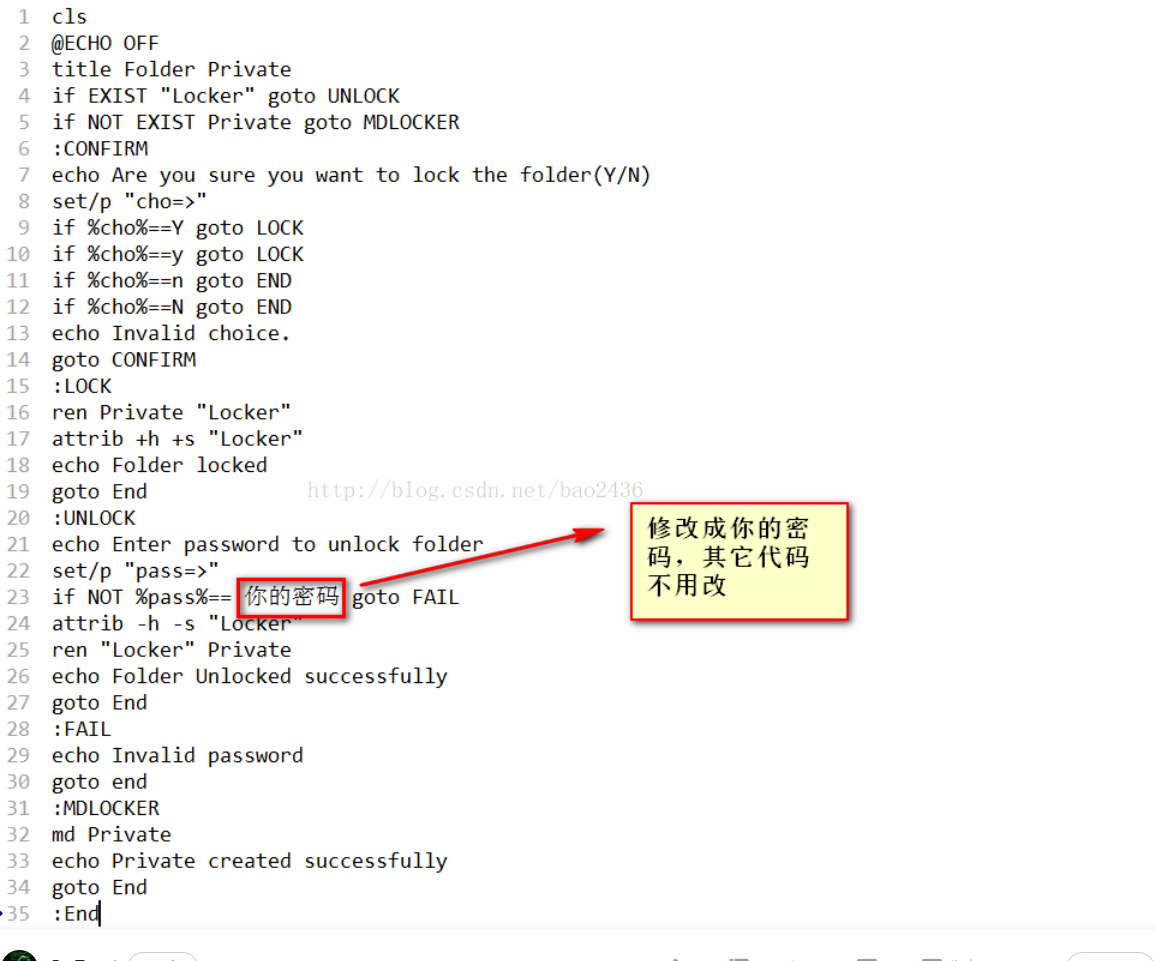
完整脚本
将以下代码保存为 .bat 文件即可使用:
1 | |
脚本代码解析
| 关键命令 | 功能说明 |
|---|---|
@ECHO OFF |
关闭命令回显,让界面更简洁 |
title Folder Private |
设置命令窗口标题 |
ren Private "Locker" |
将文件夹重命名为 Locker |
attrib +h +s "Locker" |
设置文件夹为隐藏和系统属性 |
attrib -h -s "Locker" |
移除隐藏和系统属性 |
set/p "pass=>" |
获取用户输入的密码 |
📝 使用步骤
第一步:创建脚本文件
- 🖊️ 打开记事本或任意文本编辑器(如 Editplus、Notepad++)
- 📋 复制上述脚本代码到编辑器中
- 🔑 重要:将代码中的
你的密码替换为您想要设置的密码 - 💾 保存文件,文件名可以是
folder_lock.bat
密码设置注意事项:
- 密码区分大小写
- 不建议使用包含空格的密码
- 请牢记密码,忘记密码将无法解锁文件夹
第二步:运行脚本
操作演示
首次运行效果
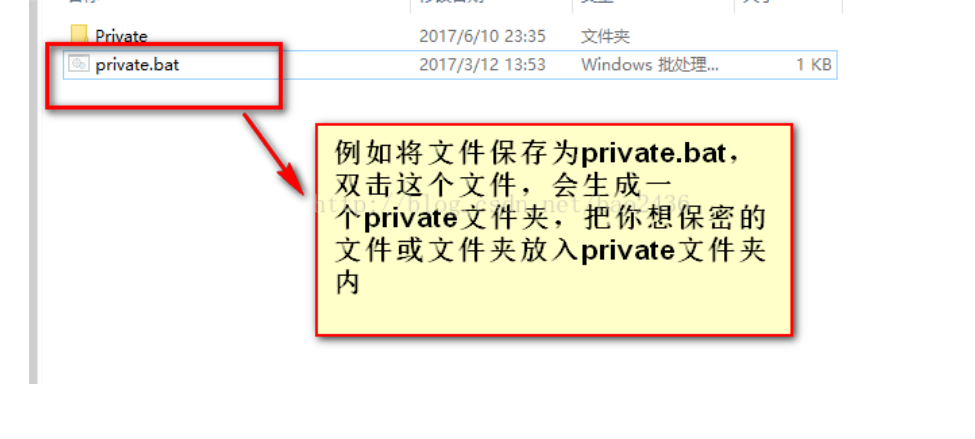
第一次运行脚本时,系统会自动创建一个名为 Private 的文件夹:
文件夹加锁过程
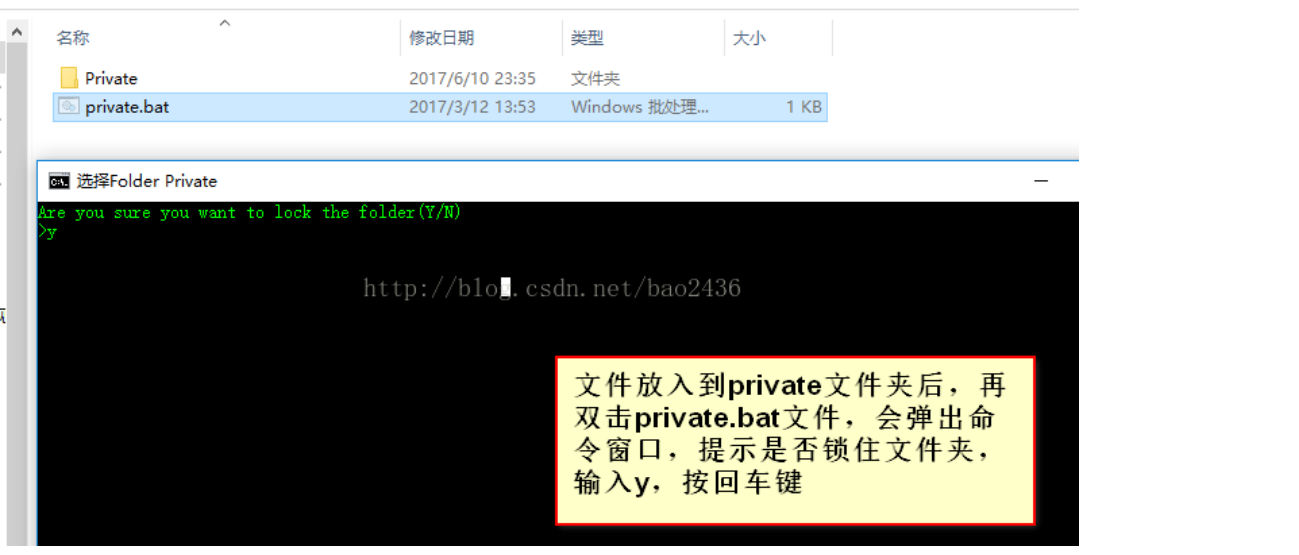
当您选择加锁时,脚本会询问确认并执行加锁操作:
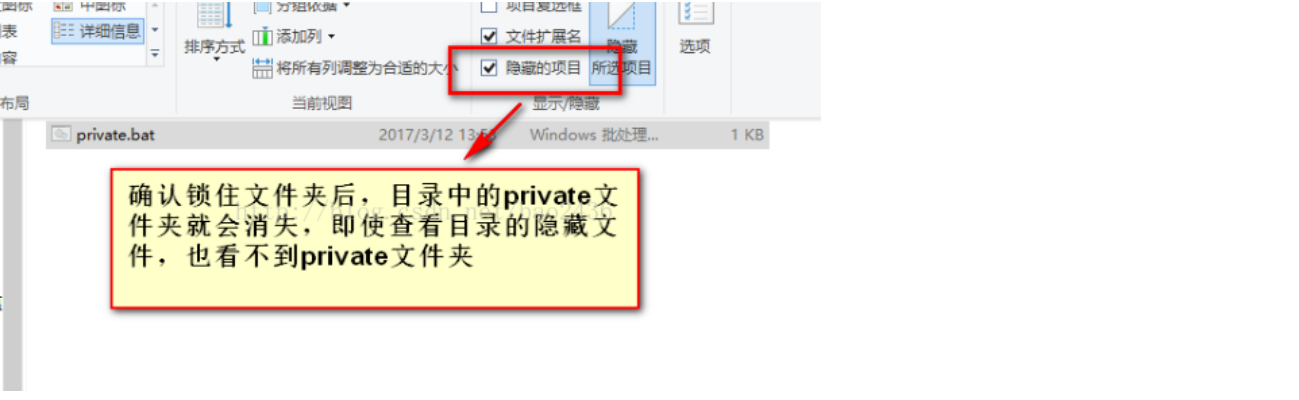
加锁成功后,Private 文件夹将被重命名为 Locker 并设置为隐藏:
文件夹解锁过程
再次运行脚本时,系统会要求输入密码:
输入正确密码后,文件夹将恢复可见状态:
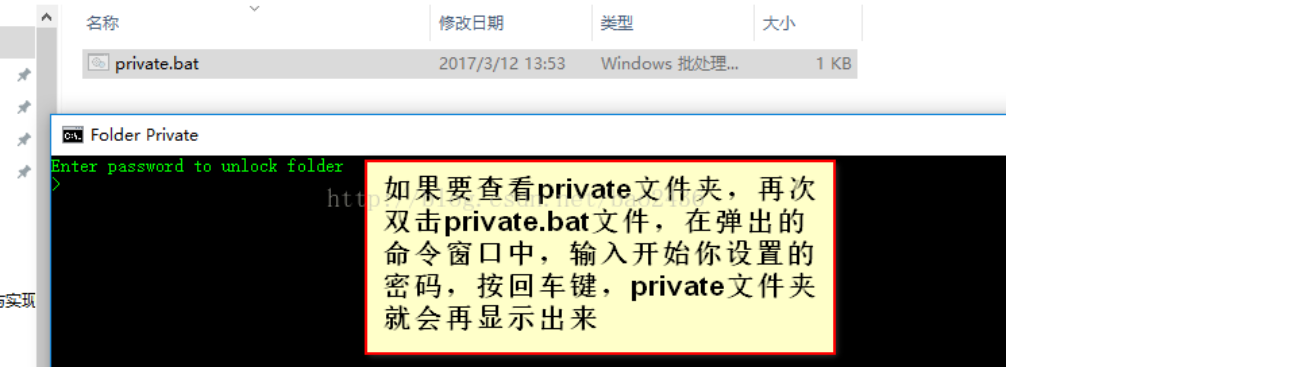
🔄 工作原理
脚本工作流程
graph TD
    A[运行脚本] --> B{检查Locker文件夹是否存在}
    B -->|存在| C[进入解锁流程]
    B -->|不存在| D{检查Private文件夹是否存在}
    D -->|存在| E[进入加锁流程]
    D -->|不存在| F[创建Private文件夹]

    E --> G[确认是否加锁]
    G -->|是| H[重命名为Locker + 设置隐藏属性]
    G -->|否| I[退出]

    C --> J[输入密码]
    J --> K{密码是否正确}
    K -->|正确| L[移除隐藏属性 + 重命名为Private]
    K -->|错误| M[显示错误信息]

    H --> N[加锁完成]
    L --> O[解锁完成]
    F --> P[文件夹创建完成]
技术实现细节
文件属性控制
脚本通过 attrib 命令控制文件夹属性:
| 参数 | 功能 | 说明 |
|---|---|---|
+h |
添加隐藏属性 | 文件夹在资源管理器中不可见 |
+s |
添加系统属性 | 进一步隐藏文件夹 |
-h |
移除隐藏属性 | 恢复文件夹可见性 |
-s |
移除系统属性 | 恢复正常文件夹状态 |
安全机制
- 双重隐藏:同时使用隐藏属性和系统属性
- 文件夹重命名:改变文件夹名称增加隐蔽性
- 密码验证:简单的密码保护机制
查看隐藏文件的方法:
- 在资源管理器中,点击「查看」→「隐藏的项目」
- 或者在文件夹选项中设置显示隐藏文件
⚡ 高级用法
脚本改进建议
1. 增强密码安全性
1 | |
2. 添加错误次数限制
1 | |
3. 自定义文件夹名称
1 | |
使用技巧
🔒 最佳实践
- 定期备份重要文件:脚本只是基础保护,重要文件请做好备份
- 选择合适的文件夹位置:建议放在不常用的目录下
- 密码管理:使用密码管理器记录脚本密码
- 测试验证:首次使用时先用测试文件验证功能
⚠️ 注意事项
| 情况 | 解决方案 |
|---|---|
| 忘记密码 | 可以手动显示隐藏文件,然后重命名文件夹 |
| 脚本文件丢失 | 重新创建脚本,文件夹可通过显示隐藏文件恢复 |
| 系统重装 | 提前备份重要文件,重装后重新配置 |
| 权限问题 | 确保在有管理员权限的目录下运行 |
🛡️ 安全性说明
安全等级评估
安全性声明:此脚本提供的是基础级别的文件隐藏功能,主要用于防止普通用户的误操作或简单的文件保护需求。对于高敏感数据,建议使用专业的加密软件。
适用场景
✅ 推荐使用:
- 家庭电脑的简单文件保护
- 防止他人误删重要文件
- 临时隐藏文件夹
- 学习批处理脚本编程
❌ 不推荐使用:
- 企业级数据保护
- 高价值机密文件
- 需要防范专业攻击的场景
- 对安全性要求极高的环境
专业加密方案推荐
如果您需要更高级别的安全保护,推荐以下解决方案:
| 工具 | 特点 | 适用场景 |
|---|---|---|
| BitLocker | Windows 内置,硬件加密 | 整盘加密 |
| 7-Zip | 开源免费,AES-256加密 | 文件压缩加密 |
| VeraCrypt | 开源,强加密算法 | 专业级文件加密 |
| AxCrypt | 简单易用,AES-256 | 个人文件加密 |
🎯 总结
这个 Windows 文件夹加密脚本为我们提供了一个简单实用的文件保护方案。虽然安全等级不高,但在日常使用中已经能够满足基本的隐私保护需求。
核心优势
- 🚀 操作简单:双击运行,一键加锁/解锁
- 💰 完全免费:无需安装任何第三方软件
- 🔧 易于定制:可根据需求修改脚本功能
- 📚 学习价值:了解批处理脚本和文件属性操作
改进方向
未来可以考虑添加以下功能:
- 图形界面支持
- 多文件夹管理
- 日志记录功能
- 更强的加密算法
使用建议:将此脚本作为文件管理的辅助工具,结合其他安全措施,为您的数据提供多层保护。记住,数据安全永远是一个系统工程,单一的保护措施是不够的。
📚 相关资源
通过这个简单的脚本,您已经掌握了基础的文件夹保护方法。在实际使用中,请根据自己的安全需求选择合适的保护方案,确保重要数据的安全。